PDF 뱅크 명세서를 CSV로 무료 변환: 번거로움 없는 방법
사실을 직시합시다: 부기 업무에서 수동 데이터 입력보다 더 지루한 작업은 없습니다.
PDF 뱅크 명세서가 눈앞에 있습니다. 이 거래 내역을 회계 소프트웨어(QuickBooks, Xero, 또는 간단한 Excel 시트)에 넣어야 합니다.
두 가지 나쁜 선택지가 있습니다:
- 한 줄씩 직접 타이핑하기 (그러면 필연적으로 오타가 생깁니다).
- 일반적인 PDF 변환기 사용하기 (이것은 표를 엉망진창의 텍스트로 만들어 “날짜”와 “설명” 열을 하나의 사용 불가능한 블록으로 합쳐버립니다).
PDF 뱅크 명세서를 CSV로 무료 변환하는 방법을 찾고 있다면, 그저 제대로 작동하는 파일을 원하는 것입니다. 신용카드 정보 입력, 소프트웨어 설치, 깨진 형식 없이 말이죠.
여기 1원도 쓰지 않고 몇 초 만에 깔끔하고 가져오기 준비가 된 CSV 파일을 얻는 방법이 있습니다.
왜 “일반적인” 변환기는 뱅크 명세서에서 실패하는가
“왜 Adobe Reader의 무료 내보내기 도구를 사용하면 안 되지?” 하고 궁금할 수 있습니다.
문제는 뱅크 명세서가 컴퓨터가 읽도록 설계된 것이 아니라, 사람이 보도록 설계되었다는 점입니다. 시각적인 “잡음”이 가득합니다:
- 머리글과 바닥글: 모든 페이지에 반복됩니다.
- 법적 고지 사항: 맨 아래의 작은 글씨입니다.
- 다중 열 레이아웃: 입금과 출금이 시각적으로는 나란히 배치되어 있지만, PDF 파일 내에서는 이상하게 코딩되어 있습니다.
범용 변환기를 사용하면, 모든 것을 잡으려고 시도합니다. 이는 쓰레기 행으로 가득 찬 CSV 파일을 만들어내며, 직접 데이터를 타이핑하는 것보다 정리하는 데 더 오래 걸리게 합니다.
금융 문서에 특화된 도구가 필요합니다.
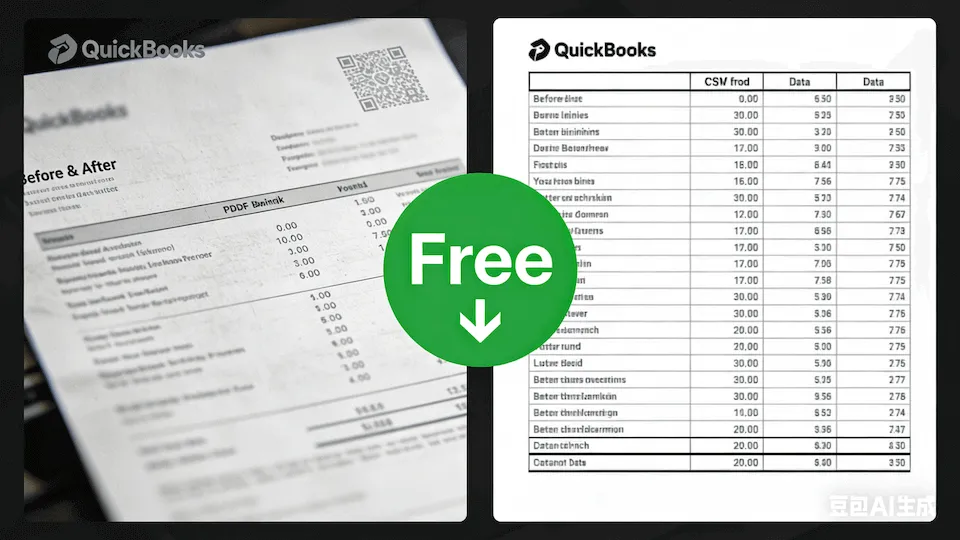
해결책: 전용 무료 CSV 변환기
우리 도구는 한 가지 특정 목표를 위해 만들어졌습니다: 거래 내역 표를 인식하고 나머지는 무시하는 것입니다.
세금 마감이나 대출 신청을 위해 몇 달치 명세서만 처리해야 할 수도 있다는 점을 이해합니다. 5분짜리 작업에 월간 구독료를 지불할 필요는 없습니다.
3단계로 PDF를 변환하는 방법
“죽은” PDF를 “살아있는” CSV 데이터로 바꾸는 정확한 워크플로입니다:
- 명세서 업로드: PDF 파일을 우리 홈페이지의 상자로 끌어다 놓으세요. 주요 은행(Chase, BoA, Wells Fargo 등)과 심지어 스캔된 이미지도 지원합니다.
- AI 추출: 우리 엔진이 자동으로 거래 데이터를 식별합니다. 날짜, 설명, 금액을 지능적으로 분리합니다.
- CSV 다운로드: 출력 형식으로 “CSV”를 선택하세요.
그게 전부입니다. 이제 Xero, QuickBooks Online, 또는 Sage에 직접 업로드할 준비가 된 파일을 갖게 되었습니다.
왜 “무료”가 “불안전함”을 의미하지 않는가
무료 온라인 도구를 사용할 때, 보안은 당연한 우려사항입니다. 금융 데이터는 민감합니다.
데이터를 저장하여 판매하거나 분석하는 많은 수상한 무료 사이트와 달리, 우리는 프라이버시 우선 모델로 운영합니다:
- 로컬 처리 로직: 안전하고 임시적인 처리를 사용합니다.
- 즉시 삭제: CSV를 다운로드하는 즉시, 파일은 우리 처리 서버에서 삭제됩니다. 귀하의 은행 기록을 보관하지 않습니다.
- 익명 사용: 무료 버전을 사용하기 위해 계정을 만들거나 이메일 주소를 제공할 필요가 없습니다.
타이핑을 멈추고 분석을 시작하세요
시간은 돈입니다. 날짜와 금액을 수동으로 타이핑하는 데 쓰는 매분은 낭비되는 시간입니다.
다음에 PDF를 보며 데이터 입력을 두려워하게 될 때, 더 나은 방법이 있다는 것을 기억하세요.
데이터를 PDF 감옥에서 꺼낼 준비가 되셨나요?