PDF-bankafschrift naar Excel converteren - Gratis & Nauwkeurig
De “Belastingseizoen”-nachtmerrie: Een Realistisch Scenario
Maak kennis met Sarah. Sarah is een freelance grafisch ontwerper die haar eigen kleine bedrijf runt. Ze is uitstekend in ontwerpen, maar minder goed in boekhouden.
Vorige maand kreeg Sarah te maken met een crisis. Het was belastingseizoen en haar accountant stuurde haar een dringende e-mail:
“Sarah, ik heb al je zakelijke uitgaven van de afgelopen 12 maanden nodig voor vrijdag. Stuur ze alsjeblieft in een Excel-spreadsheet of CSV-formaat, zodat ik ze in QuickBooks kan importeren.”
Sarah raakte in paniek. Ze logde in op haar online bankieren (Chase en PayPal), maar stuitte op een veelvoorkomend probleem: Ze kon haar oude afschriften alleen als PDF-bestanden downloaden. Ze probeerde de PDF te openen, de transactietabel te markeren, deze te kopiëren en in Excel te plakken. Het resultaat? Een ramp.
- De data waren in de kolom “Beschrijving” geplakt.
- De opname- en stortingsbedragen waren samengevoegd in één cel.
- De opmaak was volledig verstoord.
Sarah berekende dat het handmatig overtypen van 12 maanden aan transacties haar minstens 15 uur zou kosten. Die tijd had ze niet.
Dit is precies het probleem dat onze tool oplost. Als jij in Sarah’s schoenen staat—of het nu voor belastingen, een hypotheekaanvraag of een visumcontrole is—heb je een manier nodig om PDF-bankafschriften naar Excel te converteren zonder het handmatige gedoe.
Hier lees je hoe je dit in minder dan 2 minuten kunt oplossen.
Waarom PDF’s van Grote Banken Moeilijk te Converteren Zijn
Banken zoals Chase, Wells Fargo, HSBC en Bank of America ontwerpen hun PDF’s voor afdrukken, niet voor gegevensbewerking. Ze gebruiken vaak complexe opmaak die standaard PDF-lezers niet als rijen en kolommen kunnen interpreteren.
We hebben onze AI specifiek getraind op de lay-outs van deze grote financiële instellingen om ervoor te zorgen dat de gegevensextractie pixel-perfect is.
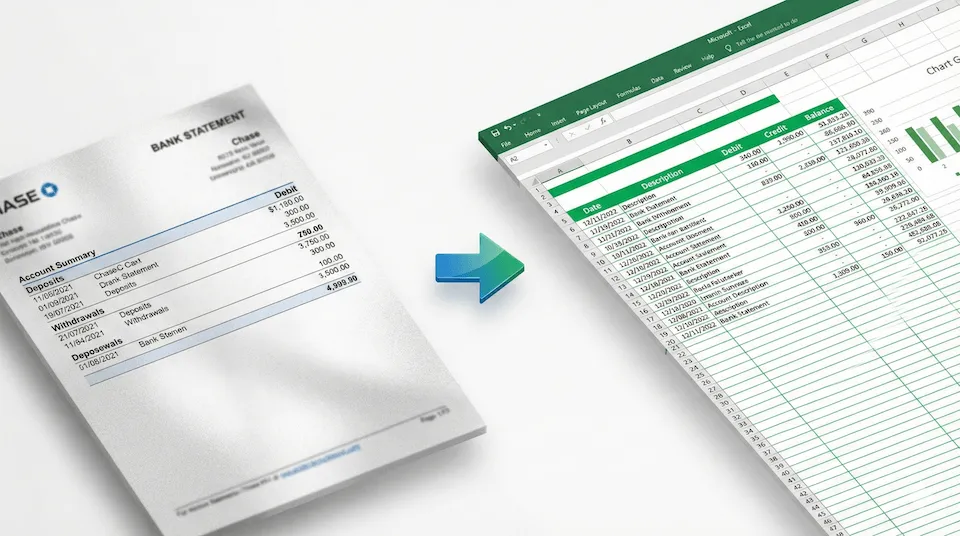 (Ons systeem werkt met bijna elke bankafschriftlay-out, ongeacht de taal of regio.)
Stapsgewijze Handleiding: Van PDF naar Excel
Dit is de exacte werkwijze die Sarah gebruikte om haar weekend te redden.
Stap 1: Upload Je Afschriften
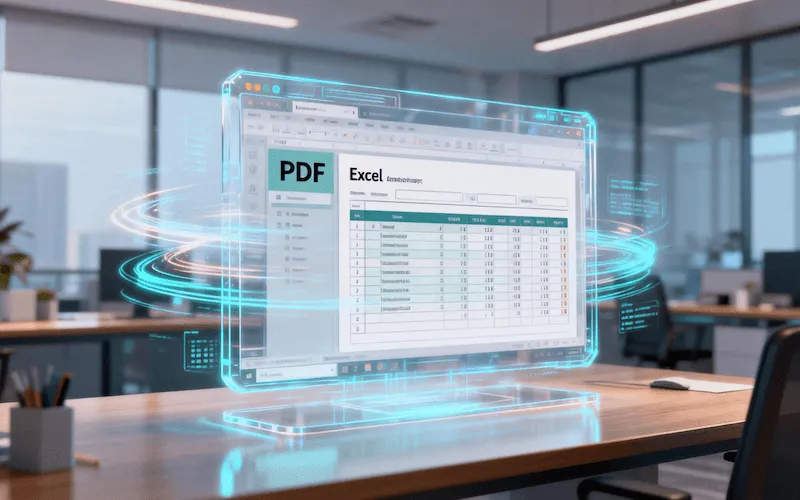
Ga naar onze homepage. Je hoeft geen software te installeren. Sleep je PDF-bestanden eenvoudig naar het uploadvak en zet ze neer.
- Tip: Je kunt meerdere bestanden tegelijk uploaden als je 12 maanden aan afschriften hebt.
Stap 2: Het Conversieproces
Zodra ze zijn geüpload, analyseert onze engine de documentstructuur. Hij negeert intelligent niet-essentiële gegevens zoals de disclaimer van de bank, paginanummers en marketingbanners. Hij richt zich uitsluitend op de Transactiedatum, Beschrijving en Bedrag.
Voor gebruikers met gescande papieren afschriften (afbeeldingen) leest onze geïntegreerde OCR-technologie (Optical Character Recognition) automatisch de tekst uit de afbeelding.
Stap 3: Download Schone Gegevens
Binnen enkele seconden is de verwerking klaar. Sarah klikte op “Excel downloaden”. Toen ze het bestand opende, stond alles in de juiste kolom.
- Data waren opgemaakt als datums.
- Bedragen waren opgemaakt als getallen.
- Beschrijvingen waren schoon en leesbaar.
Ze e-mailde het bestand 5 minuten later naar haar accountant. Crisis afgewend.
Waarom Ons Vertrouwen met Je Gegevens?
We weten dat financiële gegevens gevoelig zijn. In tegenstelling tot sommige generieke PDF-converters die je bestanden mogelijk opslaan, werken wij volgens een strikt Privacy-First Beleid:
- Versleuteling: Je bestand wordt versleuteld op het moment dat je het uploadt.
- Geen Menselijke Toegang: De conversie is volledig geautomatiseerd; geen mens kijkt ooit naar je bankafschrift.
- Automatische Verwijdering: We verwijderen je bestanden direct na verwerking van onze servers.
Samenvatting
Laat een PDF-bestand je bedrijf of je leningaanvraag niet vertragen. Of je nu QuickBooks, Xero of gewoon een eenvoudige spreadsheet gebruikt, nauwkeurige gegevensinvoer begint hier.
Klaar om uren werk te besparen?
Klik hier om Je PDF-bankafschrift Gratis naar Excel te Converteren