Konvertera PDF-bankutdrag till Excel – Gratis & Exakt
“Skattsäsongs”-mardrömmen: Ett verkligt scenario
Möt Sarah. Sarah är en frilansande grafisk designer som driver sitt eget företag. Hon är utmärkt på design, men inte lika bra på bokföring.
Förra månaden stod Sarah inför en kris. Det var skattsäsong, och hennes revisor skickade ett brådskande mejl:
“Sarah, jag behöver alla dina företagsutgifter för de senaste 12 månaderna senast på fredag. Skicka dem i ett Excel-kalkylblad eller CSV-format så att jag kan importera dem till QuickBooks.”
Sarah fick panik. Hon loggade in på sin internetbank (Chase och PayPal), men stötte på ett vanligt problem: Hon kunde bara ladda ner sina tidigare utdrag som PDF-filer. Hon försökte öppna PDF:en, markera transaktionstabellen, kopiera den och klistra in den i Excel. Resultatet? En katastrof.
- Datumen klistrades in i kolumnen “Beskrivning”.
- Uttag och insättningar slogs ihop i en enda cell.
- Layouten var helt förstörd.
Sarah räknade ut att det skulle ta henne minst 15 timmar att skriva in 12 månaders transaktioner rad för rad. Hon hade inte den tiden.
Det är precis det här problemet vårt verktyg löser. Om du befinner dig i Sarahs situation – oavsett om det är för skatter, en bolåneansökan eller en visumrevision – behöver du ett sätt att konvertera PDF-bankutdrag till Excel utan manuellt besvär.
Så här löser du detta på under 2 minuter.
Varför storbankers PDF-filer är svåra att konvertera
Banker som Chase, Wells Fargo, HSBC och Bank of America designar sina PDF-filer för utskrift, inte för datahantering. De använder ofta komplex formatering som standard-PDF-läsare inte kan tolka som rader och kolumner.
Vi har tränat vår AI specifikt på layouten hos dessa stora finansiella institutioner för att säkerställa att datautvinningen är pixelperfekt.
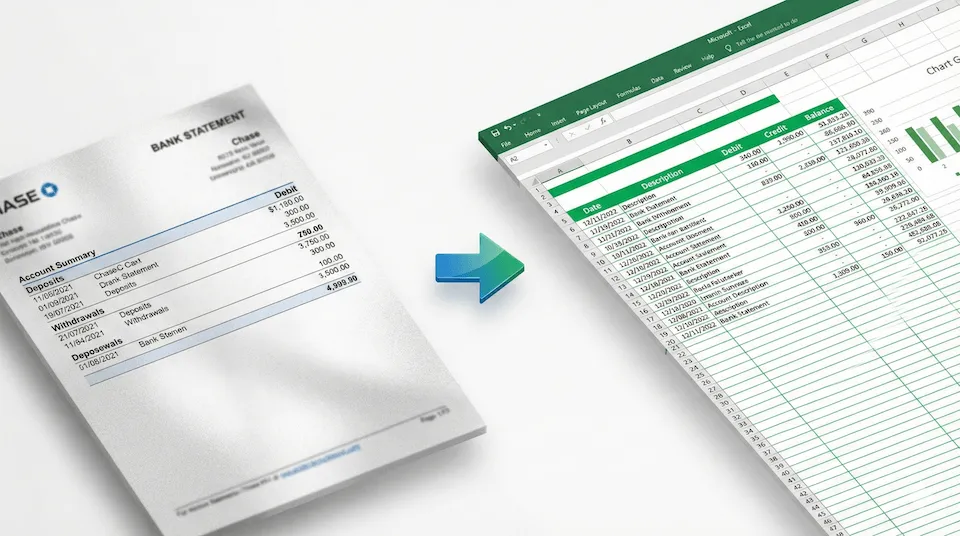 (Vårt system fungerar med nästan vilken bankutdragslayout som helst, oavsett språk eller region.)
Steg-för-steg-guide: Från PDF till Excel
Här är det exakta arbetsflödet Sarah använde för att rädda sin helg.
Steg 1: Ladda upp dina utdrag
Navigera till vår hemsida. Du behöver inte installera någon programvara. Dra och släpp helt enkelt dina PDF-filer i uppladdningsrutan.
- Tips: Du kan ladda upp flera filer samtidigt om du har 12 månaders utdrag.
Steg 2: Konverteringsprocessen
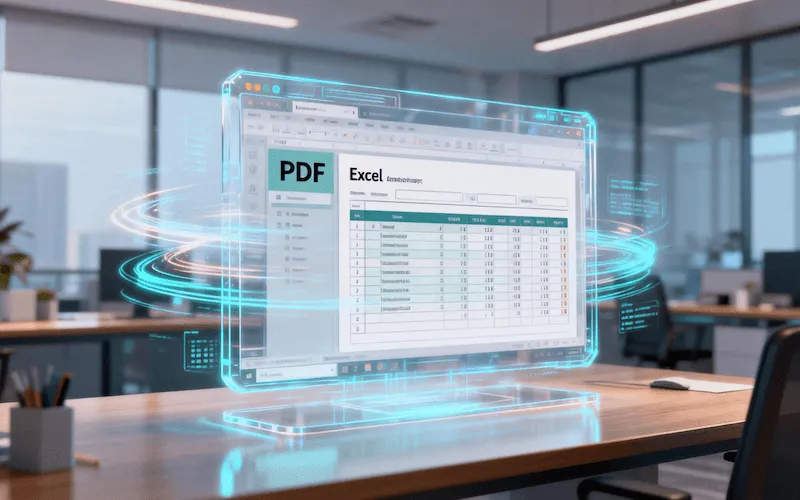
När filerna är uppladdade analyserar vår motor dokumentstrukturen. Den ignorerar intelligent icke-essentiell data som bankens ansvarsfriskrivningstext, sidnummer och reklambanners. Den fokuserar enbart på Transaktionsdatum, Beskrivning och Belopp.
För användare med skannade pappersutdrag (bilder) kommer vår integrerade OCR-teknik (Optical Character Recognition) automatiskt läsa texten från bilden.
Steg 3: Ladda ner ren data
Inom några sekunder är bearbetningen klar. Sarah klickade på “Ladda ner Excel”. När hon öppnade filen var allt i rätt kolumn.
- Datum var formaterade som datum.
- Belopp var formaterade som siffror.
- Beskrivningar var rena och läsbara.
Hon mejlade filen till sin revisor 5 minuter senare. Krisen avvärjd.
Varför lita på oss med dina data?
Vi vet att finansiell data är känslig. Till skillnad från vissa generiska PDF-konverterare som kanske lagrar dina filer, arbetar vi med en strikt Integritetsförst-policy:
- Kryptering: Din fil krypteras i samma ögonblick du laddar upp den.
- Ingen mänsklig åtkomst: Konverteringen är helt automatiserad; ingen människo tittar någonsin på ditt bankutdrag.
- Automatisk radering: Vi raderar dina filer från våra servrar omedelbart efter att du har bearbetat dem.
Sammanfattning
Låt inte en PDF-fil sakta ner ditt företag eller din låneansökan. Oavsett om du använder QuickBooks, Xero eller bara ett enkelt kalkylblad, börjar korrekt datainmatning här.
Redo att spara timmar av arbete?
Klicka här för att konvertera ditt PDF-bankutdrag till Excel gratis