Gescannten Kontoauszug in Excel umwandeln: So extrahieren Sie Daten aus 'flachen' Bildern
Hier ist eine frustrierende Situation:
Sie haben einen Stapel alter Papier-Kontoauszüge. Sie scannen sie in Ihren Computer oder fotografieren sie mit Ihrem Handy. Sie öffnen die PDF, versuchen den Text zum Kopieren zu markieren und… es geht nicht.
Der Cursor zieht einfach einen Kasten um die ganze Seite.
Das liegt daran, dass Ihr Computer kein Dokument sieht. Er sieht ein Bild. Für Ihren Computer ist diese Liste von Transaktionen nicht anders als ein Foto eines Sonnenuntergangs.
Wenn Sie nach “Gescannten Kontoauszug in Excel” suchen, haben Sie wahrscheinlich schon einen Standard-PDF-Konverter ausprobiert und eine leere Datei oder ein seltsames, in eine Tabelle eingefügtes Bild zurückbekommen.
Keine Sorge. Sie müssen es nicht von Hand abtippen. Sie brauchen nur das richtige Werkzeug.
Warum normale Konverter bei Scans versagen
Die meisten kostenlosen PDF-Tools suchen nach einer “Textebene” in der Datei. Elektronische PDFs (direkt von der Bank heruntergeladen) haben diese Ebene.
Gescannte PDFs haben sie nicht.
Um einen Scan in eine Excel-Tabelle zu verwandeln, brauchen Sie eine Technologie namens OCR (Optical Character Recognition). Das ist die Technologie, die die Pixel in einem Bild “liest” und in Buchstaben und Zahlen übersetzt.
Aber Vorsicht: Generische OCR-Tools (wie die in allgemeinen PDF-Editoren) sind schlecht mit Tabellen. Sie werfen oft die Spalten durcheinander, setzen den “Abbuchungs”-Betrag in die “Beschreibungs”-Spalte, was die Excel-Datei für die Buchhaltung unbrauchbar macht.
Die Lösung: KI-optimierte OCR für Finanzen
Unser Bank Statement Converter verwendet eine spezialisierte OCR-Engine, die speziell auf Finanzlayouts trainiert ist.
Sie erkennt, wie ein Datum aussieht. Sie erkennt, wie eine Soll/Haben-Spalte aussieht. Sie kann sogar unvollkommene Scans verarbeiten, die leicht schief oder niedrigauflösend sind.
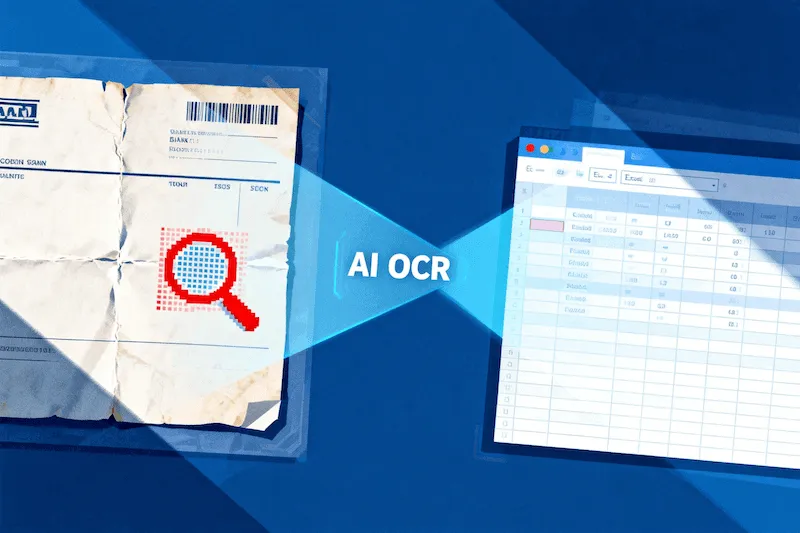
So digitalisieren Sie Ihre Papierauszüge
So verwandeln Sie diesen Papierstapel in 3 Schritten in eine saubere Excel-Datei:
Schritt 1: Scannen hochladen
Gehen Sie zu unserer Konverter-Seite. Ziehen Sie Ihre gescannte PDF-, JPG- oder PNG-Datei per Drag & Drop in das Fenster.
- Tipp: Wenn Sie mit dem Handy fotografieren, halten Sie die Seite möglichst flach und gut beleuchtet für die besten Ergebnisse.
Schritt 2: Automatische Erkennung
Unsere KI erkennt, dass die Datei ein Bild ist. Sie aktiviert automatisch die OCR-Engine, um die visuelle Struktur des Dokuments zu scannen. Sie ignoriert Kaffeeflecken, Lochermarken und handschriftliche Notizen am Rand.
Schritt 3: Excel herunterladen
In wenigen Sekunden ist der Vorgang abgeschlossen. Sie können eine Excel (XLSX)- oder CSV-Datei herunterladen.
Wenn Sie sie öffnen, sehen Sie kein Bild. Sie sehen bearbeitbare Zellen, echte Zahlen und formatierte Daten.
Vom Schuhkarton zur Tabellenkalkulation
Viele unserer Nutzer unterscheiden sich vom typischen “Digital Native”. Sie helfen älteren Eltern, ihre Finanzen zu organisieren, auditieren ein Unternehmen, das Papierunterlagen führt, oder digitalisieren Jahre archivierter Steuerdokumente.
Wir haben dieses Tool gebaut, damit Sie keine Dateneingabe-Kraft sein müssen.
Ob Ihr Kontoauszug ein knackiger Digital-Download oder ein zerknittertes Stück Papier von 2015 ist – wir kümmern uns darum.
Konvertieren Sie jetzt Ihren gescannten Kontoauszug in Excel