掃描版銀行對帳單轉Excel:如何從『平面』影像中提取數據
這是一個令人沮喪的情況:
你有一疊舊的紙本銀行對帳單。你把它們掃描到電腦裡,或者用手機拍照。你打開PDF,試圖選取文字來複製,然後……你做不到。
游標只是在整個頁面上拖出一個選取框。
這是因為你的電腦看到的不是文件,而是一張圖片。對你的電腦來說,那筆交易清單和日落的照片沒有區別。
如果你正在搜尋 「掃描版銀行對帳單轉Excel」 ,你可能已經嘗試過標準的PDF轉換器,結果卻得到一個空檔案或一張奇怪地貼在試算表中的圖片。
別擔心。你不需要手動輸入。你只需要正確的工具。
為什麼普通轉換器無法處理掃描檔
大多數免費PDF工具會在檔案中尋找「文字層」。電子版PDF(直接從銀行下載的)具有這個文字層。
掃描版PDF則沒有。
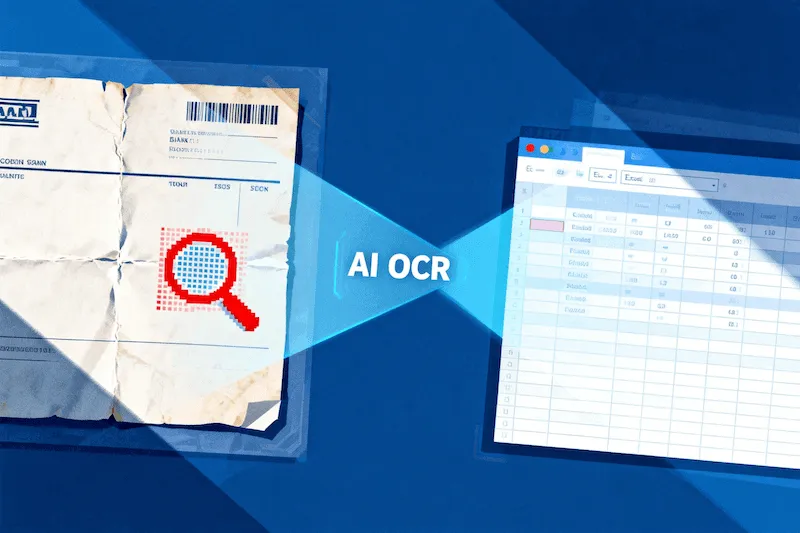
要將掃描檔轉換成Excel表格,你需要一種稱為 OCR(光學字元辨識) 的技術。這項技術能「讀取」影像中的像素,並將其轉換為字母和數字。
但要小心:通用的OCR工具(例如一般PDF編輯器內建的)處理表格的效果很差。它們經常混淆欄位,把「提款」金額放到「描述」欄中,這使得Excel檔案無法用於記帳。
解決方案:針對金融文件調校的AI OCR
我們的 銀行對帳單轉換器 使用專門針對金融版面訓練的OCR引擎。
它知道日期長什麼樣子。它知道借/貸欄位長什麼樣子。它甚至能處理稍微歪斜或解析度不高的不完美掃描檔。
如何將你的紙本對帳單數位化
以下是將那疊紙本轉換為乾淨Excel檔案的三個步驟:
步驟 1:上傳你的掃描檔
前往我們的 轉換器頁面。拖放你的掃描PDF、JPG或PNG檔案。
- 提示:如果你用手機拍照,請盡量保持頁面平整且光線充足,以獲得最佳效果。
步驟 2:自動偵測
我們的AI會偵測到檔案是影像。它會自動啟動OCR引擎來掃描文件的視覺結構。它會忽略咖啡漬、打孔痕跡和頁邊的手寫筆記。
步驟 3:下載Excel
幾秒鐘內,處理過程就完成了。你可以下載 Excel (XLSX) 或 CSV 檔案。
當你打開它時,你不會看到圖片。你會看到可編輯的儲存格、真實的數字和格式化的日期。
從鞋盒到試算表
我們的許多用戶不同於典型的「數位原生代」。他們正在幫助年長的父母整理財務、審計保留紙本記錄的企業,或將多年的歸檔稅務文件數位化。
我們打造這個工具,就是為了讓你不必成為資料輸入員。
無論你的對帳單是清晰的數位下載檔,還是2015年皺巴巴的紙本,我們都能處理。