Chuyển Sao Kê Ngân Hàng Đã Quét Sang Excel: Cách Trích Xuất Dữ Liệu Từ Hình Ảnh 'Phẳng'
Đây là một tình huống khó chịu:
Bạn có một chồng sao kê ngân hàng bằng giấy cũ. Bạn quét chúng vào máy tính hoặc chụp ảnh bằng điện thoại. Bạn mở file PDF, cố gắng bôi đen văn bản để sao chép và… bạn không thể làm được.
Con trỏ chỉ kéo một khung bao quanh toàn bộ trang.
Đó là vì máy tính của bạn không nhìn thấy một tài liệu. Nó chỉ thấy một bức ảnh. Đối với máy tính, danh sách giao dịch đó không khác gì một bức ảnh hoàng hôn.
Nếu bạn đang tìm kiếm “Chuyển sao kê ngân hàng đã quét sang Excel”, có lẽ bạn đã thử một công cụ chuyển đổi PDF thông thường và nhận lại một tệp trống hoặc một hình ảnh kỳ lạ được dán vào bảng tính.
Đừng lo lắng. Bạn không cần phải gõ lại thủ công. Bạn chỉ cần công cụ phù hợp.
Tại Sao Các Công Cụ Chuyển Đổi Thông Thường Thất Bại Với Bản Quét
Hầu hết các công cụ PDF miễn phí tìm kiếm “lớp văn bản” (text layer) trong tệp. Các file PDF điện tử (tải trực tiếp từ ngân hàng) có lớp này.
Các file PDF đã quét thì không có.
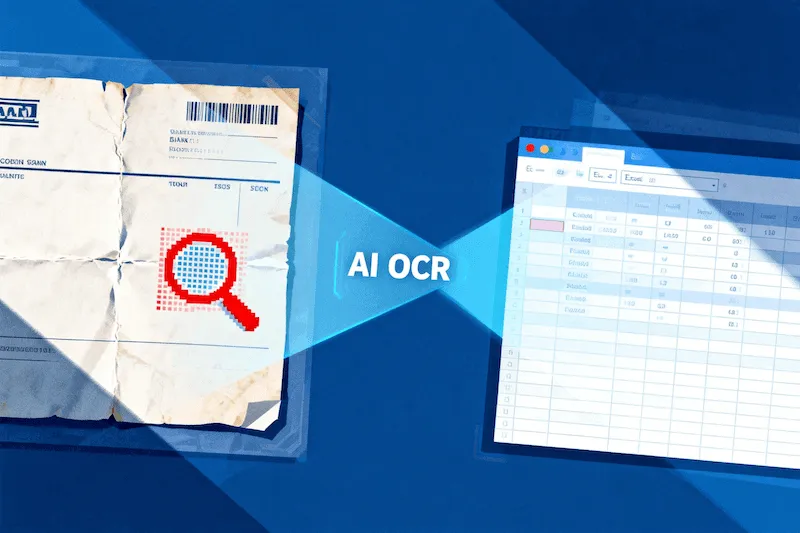
Để biến một bản quét thành một bảng tính Excel, bạn cần công nghệ gọi là OCR (Nhận dạng ký tự quang học). Đây là công nghệ “đọc” các pixel trong hình ảnh và dịch chúng thành chữ cái và con số.
Nhưng hãy cẩn thận: Các công cụ OCR chung chung (như những công cụ được tích hợp sẵn trong các trình chỉnh sửa PDF thông thường) rất kém khi xử lý bảng. Chúng thường làm lộn xộn các cột, đặt số tiền “Rút” vào cột “Mô tả”, khiến file Excel trở nên vô dụng cho việc kế toán.
Giải Pháp: OCR Được Tinh Chỉnh Bằng AI Cho Tài Chính
Công Cụ Chuyển Đổi Sao Kê Ngân Hàng của chúng tôi sử dụng một công cụ OCR chuyên biệt, được đào tạo riêng cho bố cục tài chính.
Nó biết một ngày tháng trông như thế nào. Nó biết một cột ghi nợ/ghi có trông ra sao. Nó thậm chí có thể xử lý các bản quét không hoàn hảo, hơi nghiêng hoặc có độ phân giải thấp.
Cách Số Hóa Sao Kê Giấy Của Bạn
Đây là cách biến chồng giấy đó thành một file Excel sạch sẽ chỉ trong 3 bước:
Bước 1: Tải Lên Bản Quét Của Bạn
Truy cập trang chuyển đổi. Kéo và thả file PDF, JPG hoặc PNG đã quét của bạn.
- Mẹo: Nếu bạn đang chụp ảnh bằng điện thoại, hãy cố giữ trang phẳng và có đủ ánh sáng để có kết quả tốt nhất.
Bước 2: Tự Động Phát Hiện
AI của chúng tôi sẽ phát hiện rằng tệp là một hình ảnh. Nó tự động kích hoạt công cụ OCR để quét cấu trúc trực quan của tài liệu. Nó bỏ qua các vết cà phê, dấu đục lỗ và chữ viết tay ở lề.
Bước 3: Tải Xuống Excel
Chỉ sau vài giây, quá trình hoàn tất. Bạn có thể tải xuống file Excel (XLSX) hoặc CSV.
Khi mở file, bạn sẽ không thấy một hình ảnh. Bạn sẽ thấy các ô có thể chỉnh sửa, các con số thực và ngày tháng đã được định dạng.
Từ Hộp Đựng Giày Đến Bảng Tính
Nhiều người dùng của chúng tôi khác với “thế hệ số” điển hình. Họ đang giúp đỡ cha mẹ lớn tuổi sắp xếp tài chính, kiểm toán một doanh nghiệp vẫn lưu hồ sơ giấy, hoặc số hóa nhiều năm tài liệu thuế lưu trữ.
Chúng tôi xây dựng công cụ này để bạn không phải trở thành một nhân viên nhập liệu.
Dù sao kê của bạn là một bản tải xuống kỹ thuật số sắc nét hay một tờ giấy nhàu nát từ năm 2015, chúng tôi đều xử lý được.