Relevé bancaire scanné vers Excel : Comment extraire les données d'images 'plates'
Voici une situation frustrante :
Vous avez une pile d’anciens relevés bancaires papier. Vous les scannez dans votre ordinateur ou vous en prenez des photos avec votre téléphone. Vous ouvrez le PDF, essayez de surligner le texte pour le copier, et… vous ne pouvez pas.
Le curseur ne fait que tracer un rectangle autour de la page entière.
C’est parce que votre ordinateur ne voit pas un document. Il voit une image. Pour votre ordinateur, cette liste de transactions n’est pas différente d’une photo de coucher de soleil.
Si vous cherchez “Relevé bancaire scanné vers Excel”, vous avez probablement déjà essayé un convertisseur PDF standard et obtenu un fichier vide ou une image étrange collée dans une feuille de calcul.
Ne vous inquiétez pas. Vous n’avez pas besoin de tout retaper à la main. Il vous faut juste le bon outil.
Pourquoi les convertisseurs normaux échouent avec les scans
La plupart des outils PDF gratuits recherchent une “couche de texte” dans le fichier. Les PDF électroniques (téléchargés directement depuis la banque) possèdent cette couche.
Les PDF scannés, non.
Pour transformer un scan en feuille Excel, vous avez besoin d’une technologie appelée OCR (Reconnaissance Optique de Caractères). C’est la technologie qui “lit” les pixels d’une image et les traduit en lettres et chiffres.
Mais attention : Les outils OCR génériques (comme ceux intégrés aux éditeurs PDF classiques) sont mauvais avec les tableaux. Ils mélangent souvent les colonnes, plaçant le montant du “Retrait” dans la colonne “Description”, ce qui rend le fichier Excel inutilisable pour la comptabilité.
La solution : OCR optimisé par l’IA pour la finance
Notre Convertisseur de Relevés Bancaires utilise un moteur OCR spécialisé, entraîné spécifiquement sur les mises en page financières.
Il sait à quoi ressemble une date. Il sait à quoi ressemble une colonne crédit/débit. Il peut même gérer des scans imparfaits, légèrement inclinés ou en basse résolution.
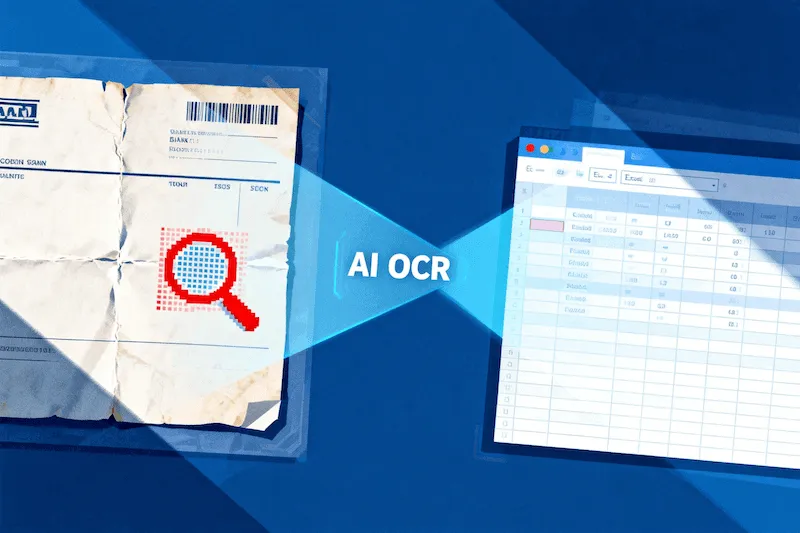
Comment numériser vos relevés papier
Voici comment transformer cette pile de papier en un fichier Excel propre en 3 étapes :
Étape 1 : Téléversez votre scan
Rendez-vous sur notre page de conversion. Glissez-déposez votre fichier PDF, JPG ou PNG scanné.
- Astuce : Si vous prenez des photos avec votre téléphone, essayez de garder la page à plat et bien éclairée pour de meilleurs résultats.
Étape 2 : Détection automatique
Notre IA détectera que le fichier est une image. Elle active automatiquement le moteur OCR pour analyser la structure visuelle du document. Elle ignore les taches de café, les perforations et les annotations manuscrites dans les marges.
Étape 3 : Téléchargez le fichier Excel
En quelques secondes, le processus est terminé. Vous pouvez télécharger un fichier Excel (XLSX) ou CSV.
Lorsque vous l’ouvrez, vous ne verrez pas une image. Vous verrez des cellules modifiables, de vrais nombres et des dates formatées.
De la boîte à chaussures au tableur
Beaucoup de nos utilisateurs diffèrent du “digital native” typique. Ils aident des parents âgés à organiser leurs finances, audient une entreprise qui conserve des archives papier, ou numérisent des années de documents fiscaux archivés.
Nous avons créé cet outil pour que vous n’ayez pas à être un opérateur de saisie.
Que votre relevé soit un téléchargement numérique net ou une feuille de papier froissée datant de 2015, nous le gérons.