Scanned Bank Statement to Excel: How to Extract Data from 'Flat' Images
Ini adalah situasi yang membuat frustrasi:
Anda memiliki setumpuk laporan bank kertas lama. Anda memindainya ke komputer atau memfotonya dengan ponsel. Anda membuka PDF, mencoba menyorot teks untuk menyalinnya, dan… Anda tidak bisa.
Kursor hanya menarik kotak di seluruh halaman.
Itu karena komputer Anda tidak melihat dokumen. Ia melihat gambar. Bagi komputer Anda, daftar transaksi itu tidak berbeda dengan foto matahari terbenam.
Jika Anda mencari “Scanned bank statement to Excel”, Anda mungkin sudah mencoba konverter PDF standar dan mendapatkan file kosong atau gambar aneh yang ditempelkan ke spreadsheet.
Jangan khawatir. Anda tidak perlu mengetiknya secara manual. Anda hanya membutuhkan alat yang tepat.
Mengapa Konverter Biasa Gagal dengan Hasil Pindai
Kebanyakan alat PDF gratis mencari “lapisan teks” dalam file. PDF elektronik (yang diunduh langsung dari bank) memiliki lapisan ini.
PDF hasil pindai tidak memilikinya.
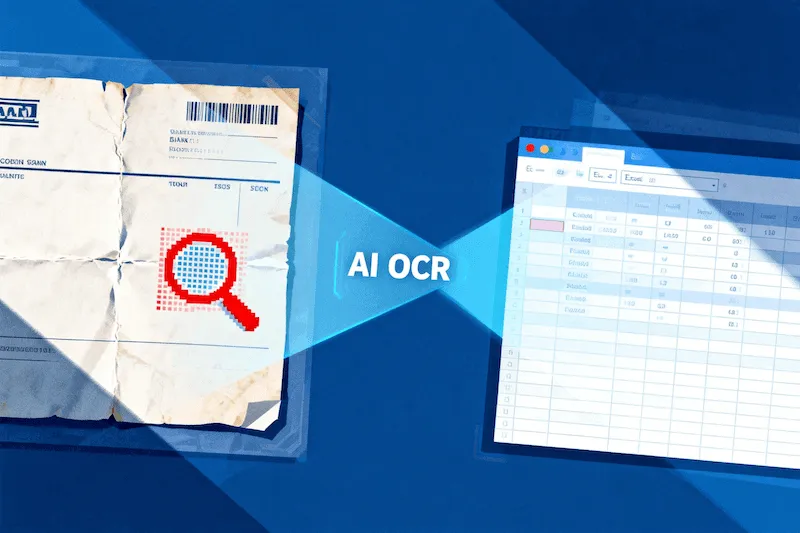
Untuk mengubah hasil pindai menjadi lembar Excel, Anda memerlukan teknologi bernama OCR (Optical Character Recognition). Ini adalah teknologi yang “membaca” piksel dalam gambar dan menerjemahkannya menjadi huruf dan angka.
Tapi berhati-hatilah: Alat OCR generik (seperti yang tertanam di editor PDF umum) buruk dalam menangani tabel. Mereka sering mencampuradukkan kolom, menempatkan jumlah “Penarikan” di kolom “Deskripsi”, yang membuat file Excel tidak berguna untuk akuntansi.
Solusinya: OCR yang Disesuaikan AI untuk Keuangan
Bank Statement Converter kami menggunakan mesin OCR khusus yang dilatih khusus untuk tata letak keuangan.
Ia tahu seperti apa tanggal. Ia tahu seperti apa kolom kredit/debit. Ia bahkan dapat menangani hasil pindai yang tidak sempurna, sedikit miring, atau beresolusi rendah.
Cara Mendigitalkan Laporan Kertas Anda
Berikut cara mengubah setumpuk kertas itu menjadi file Excel yang rapi dalam 3 langkah:
Langkah 1: Unggah Hasil Pindai Anda
Buka halaman konverter kami. Seret dan lepas file PDF, JPG, atau PNG hasil pindai Anda.
- Tip: Jika Anda mengambil foto dengan ponsel, usahakan halaman tetap rata dan pencahayaan baik untuk hasil terbaik.
Langkah 2: Deteksi Otomatis
AI kami akan mendeteksi bahwa file tersebut adalah gambar. Ia secara otomatis mengaktifkan mesin OCR untuk memindai struktur visual dokumen. Ia mengabaikan noda kopi, tanda lubang pelubang kertas, dan tulisan tangan di margin.
Langkah 3: Unduh Excel
Dalam beberapa detik, proses selesai. Anda dapat mengunduh file Excel (XLSX) atau CSV.
Saat Anda membukanya, Anda tidak akan melihat gambar. Anda akan melihat sel yang dapat diedit, angka nyata, dan tanggal yang diformat.
Dari Kotak Sepatu ke Spreadsheet
Banyak pengguna kami berbeda dari “digital native” pada umumnya. Mereka membantu orang tua yang lebih tua mengatur keuangan, mengaudit bisnis yang menyimpan catatan kertas, atau mendigitalkan arsip dokumen pajak bertahun-tahun.
Kami membangun alat ini agar Anda tidak perlu menjadi petugas entri data.
Baik laporan Anda adalah unduhan digital yang jelas atau selembar kertas kusut dari tahun 2015, kami menanganinya.