Extragere Extras de Cont Bancar Scanat în Excel: Cum Să Obții Date din Imagini 'Plane'
Iată o situație frustrantă:
Ai o grămadă de extrase de cont bancar vechi pe hârtie. Le scanezi în computer sau le fotografiezi cu telefonul. Deschizi PDF-ul, încerci să selectezi textul pentru a-l copia și… nu poți.
Cursorul doar trasează un dreptunghi în jurul întregii pagini.
Asta pentru că computerul tău nu vede un document. El vede o imagine. Pentru computerul tău, acea listă de tranzacții nu este diferită de o fotografie a unui apus de soare.
Dacă cauți “Extras de cont bancar scanat în Excel”, probabil ai încercat deja un convertor PDF standard și ai primit înapoi un fișier gol sau o imagine ciudată lipită într-o foaie de calcul.
Nu-ți face griji. Nu trebuie să tastezi manual totul. Ai nevoie doar de instrumentul potrivit.
De Ce Convertorii Normal Eșuează cu Scanările
Majoritatea instrumentelor PDF gratuite caută un “strat de text” în fișier. PDF-urile electronice (descărcate direct de la bancă) au acest strat.
PDF-urile scanate nu au.
Pentru a transforma o scanare într-o foaie Excel, ai nevoie de o tehnologie numită OCR (Recunoaștere Optică a Caracterelor). Aceasta este tehnologia care “citește” pixelii dintr-o imagine și îi traduce în litere și cifre.
Dar fii atent: Instrumentele OCR generice (precum cele integrate în editorii PDF generali) se descurcă prost cu tabelele. Adesea amestecă coloanele, punând suma pentru “Retragere” în coloana “Descriere”, ceea ce face fișierul Excel inutilizabil pentru contabilitate.
Soluția: OCR Reglat de AI pentru Finanțe
Convertorul nostru de Extrase de Cont Bancar folosește un motor OCR specializat, antrenat specific pe structurile financiare.
Știe cum arată o dată. Știe cum arată o coloană de credit/debit. Poate gestiona chiar și scanări imperfecte care sunt ușor înclinate sau cu rezoluție scăzută.
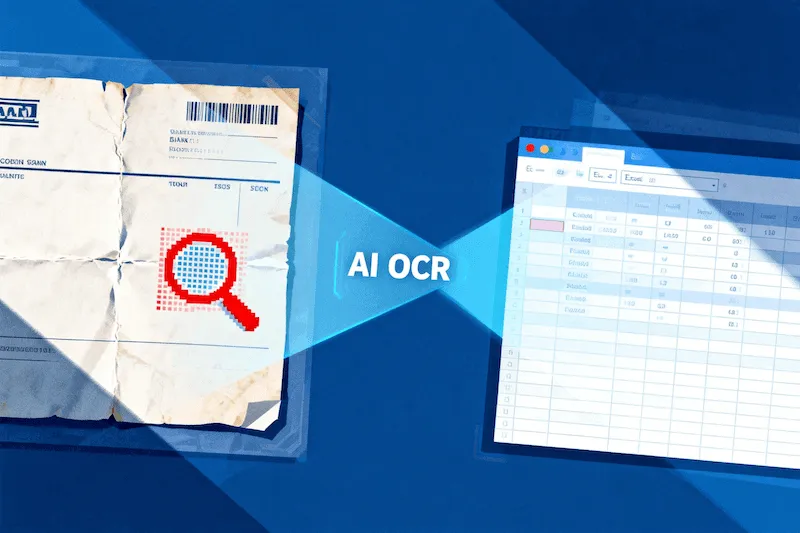
Cum Să Digitalizezi Extrasele Tale pe Hârtie
Iată cum să transformi acea grămadă de hârtie într-un fișier Excel curat în 3 pași:
Pasul 1: Încarcă Scanarea
Accesează pagina noastră de conversie. Trage și plasează fișierul tău scanat PDF, JPG sau PNG.
- Sfat: Dacă faci fotografii cu telefonul, încearcă să păstrezi pagina plată și bine iluminată pentru cele mai bune rezultate.
Pasul 2: Detectare Automată
AI-ul nostru va detecta că fișierul este o imagine. Acesta activează automat motorul OCR pentru a scana structura vizuală a documentului. Ignoră petele de cafea, urmele de perforare și scrisul de mână din margini.
Pasul 3: Descarcă Excel
În câteva secunde, procesul este finalizat. Poți descărca un fișier Excel (XLSX) sau CSV.
Când îl deschizi, nu vei vedea o imagine. Vei vedea celule editabile, numere reale și date formatate.
De la Cutia de Pantofi la Foaia de Calcul
Mulți dintre utilizatorii noștri diferă de “nativul digital” tipic. Aceștia își ajută părinții în vârstă să-și organizeze finanțele, auditează o afacere care păstrează evidențe pe hârtie sau digitalizează ani de documente de arhivă pentru taxe.
Am construit acest instrument ca să nu fii nevoit să fii un funcționar de introducere date.
Fie că extrasul tău este o descărcare digitală clară sau o bucată de hârtie mototolită din 2015, noi ne ocupăm.