Extrato Bancário Digitalizado para Excel: Como Extrair Dados de Imagens 'Planas'
Eis uma situação frustrante:
Você tem uma pilha de extratos bancários antigos em papel. Você os digitaliza no computador ou tira fotos deles com o celular. Você abre o PDF, tenta selecionar o texto para copiá-lo e… não consegue.
O cursor apenas arrasta uma caixa em torno de toda a página.
Isso acontece porque seu computador não vê um documento. Ele vê uma imagem. Para seu computador, aquela lista de transações não é diferente de uma foto de um pôr do sol.
Se você está procurando por “Extrato bancário digitalizado para Excel”, provavelmente já tentou um conversor de PDF padrão e obteve um arquivo vazio ou uma imagem estranha colada em uma planilha.
Não se preocupe. Você não precisa digitá-lo manualmente. Você só precisa da ferramenta certa.
Por que os Conversores Normais Falham com Digitalizações
A maioria das ferramentas gratuitas de PDF procura por uma “camada de texto” no arquivo. PDFs eletrônicos (baixados diretamente do banco) possuem essa camada.
PDFs digitalizados não possuem.
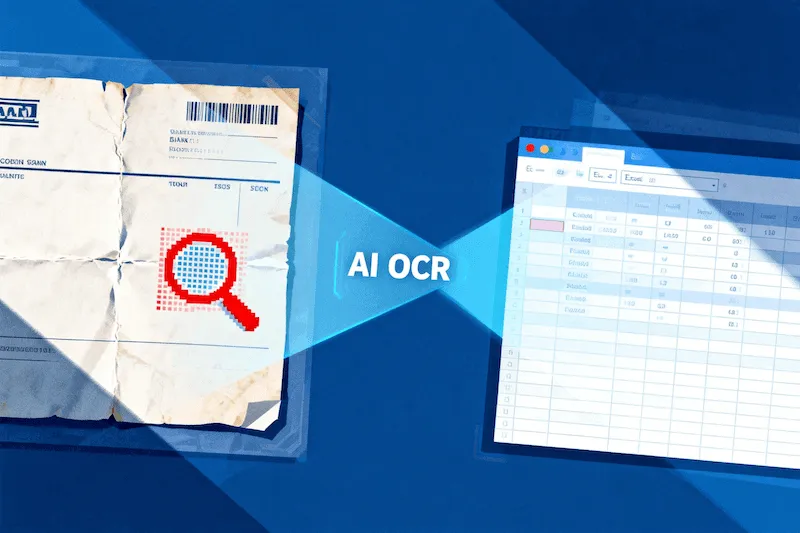
Para transformar uma digitalização em uma planilha do Excel, você precisa de uma tecnologia chamada OCR (Reconhecimento Óptico de Caracteres). Esta é a tecnologia que “lê” os pixels em uma imagem e os traduz em letras e números.
Mas cuidado: Ferramentas de OCR genéricas (como as integradas em editores de PDF comuns) são ruins com tabelas. Elas frequentemente confundem as colunas, colocando o valor do “Saque” na coluna “Descrição”, o que torna o arquivo Excel inútil para contabilidade.
A Solução: OCR Ajustado por IA para Finanças
Nosso Conversor de Extrato Bancário usa um mecanismo de OCR especializado, treinado especificamente em layouts financeiros.
Ele sabe como uma data se parece. Ele sabe como uma coluna de crédito/débito se parece. Ele pode até lidar com digitalizações imperfeitas que estão levemente tortas ou de baixa resolução.
Como Digitalizar Seus Extratos em Papel
Aqui está como transformar aquela pilha de papel em um arquivo Excel limpo em 3 etapas:
Etapa 1: Faça o Upload da Sua Digitalização
Vá para nossa página do conversor. Arraste e solte seu arquivo PDF, JPG ou PNG digitalizado.
- Dica: Se você estiver tirando fotos com o celular, tente manter a página plana e bem iluminada para obter os melhores resultados.
Etapa 2: Detecção Automática
Nossa IA detectará que o arquivo é uma imagem. Ela ativa automaticamente o mecanismo de OCR para escanear a estrutura visual do documento. Ela ignora manchas de café, marcas de furador e anotações à mão nas margens.
Etapa 3: Baixe o Excel
Em alguns segundos, o processo estará completo. Você pode baixar um arquivo Excel (XLSX) ou CSV.
Quando você abri-lo, não verá uma imagem. Você verá células editáveis, números reais e datas formatadas.
Da Caixa de Sapatos para a Planilha
Muitos de nossos usuários diferem do típico “nativo digital”. Eles estão ajudando pais idosos a organizar as finanças, auditando um negócio que mantém registros em papel ou digitalizando anos de documentos fiscais arquivados.
Construímos esta ferramenta para que você não precise ser um digitador de dados.
Seja seu extrato um download digital nítido ou um pedaço de papel amassado de 2015, nós lidamos com isso.