Scanned Bank Statement to Excel: How to Extract Data from 'Flat' Images
Hier is een frustrerende situatie:
U heeft een stapel oude papieren bankafschriften. U scant ze in op uw computer of maakt er foto’s van met uw telefoon. U opent de PDF, probeert de tekst te markeren om deze te kopiëren, en… het lukt niet.
De cursor sleept alleen maar een vak over de hele pagina.
Dat komt omdat uw computer geen document ziet. Het ziet een afbeelding. Voor uw computer is die lijst met transacties niet anders dan een foto van een zonsondergang.
Als u zoekt naar “Scanned bank statement to Excel”, heeft u waarschijnlijk al een standaard PDF-converter geprobeerd en kreeg u een leeg bestand of een vreemde afbeelding geplakt in een spreadsheet terug.
Maak u geen zorgen. U hoeft het niet handmatig uit te typen. U heeft alleen het juiste gereedschap nodig.
Waarom Standaard Converters Mislukken bij Scans
De meeste gratis PDF-tools zoeken naar een “tekstlaag” in het bestand. Elektronische PDF’s (rechtstreeks van de bank gedownload) hebben deze laag.
Gescannde PDF’s niet.
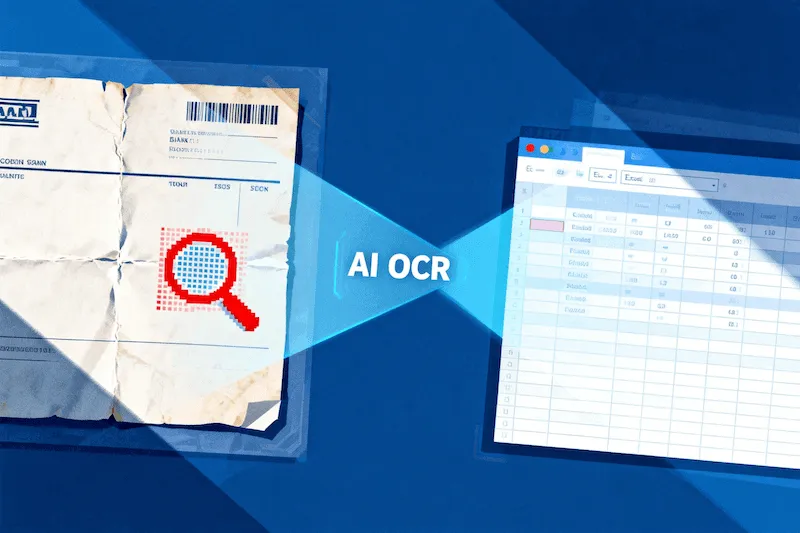
Om een scan in een Excel-sheet te veranderen, heeft u technologie nodig die OCR (Optical Character Recognition) wordt genoemd. Dit is de technologie die de pixels in een afbeelding “leest” en vertaalt naar letters en cijfers.
Maar wees voorzichtig: Generieke OCR-tools (zoals die ingebouwd in algemene PDF-editors) zijn slecht in tabellen. Ze halen vaak de kolommen door elkaar, waardoor het “Opname”-bedrag in de “Omschrijving”-kolom terechtkomt, wat het Excel-bestand waardeloos maakt voor boekhouding.
De Oplossing: AI-afgestemde OCR voor Financiën
Onze Bank Statement Converter gebruikt een gespecialiseerde OCR-engine die specifiek is getraind op financiële lay-outs.
Hij weet hoe een datum eruitziet. Hij weet hoe een credit/debit-kolom eruitziet. Hij kan zelfs omgaan met imperfecte scans die iets scheef staan of een lage resolutie hebben.
Hoe U Uw Papieren Afschriften Digitaliseert
Hier leest u hoe u die stapel papier in 3 stappen omzet in een schoon Excel-bestand:
Stap 1: Upload Uw Scan
Ga naar onze converterpagina. Sleep uw gescande PDF-, JPG- of PNG-bestand naar het venster en laat het los.
- Tip: Als u foto’s maakt met uw telefoon, probeer de pagina dan plat en goed verlicht te houden voor het beste resultaat.
Stap 2: Automatische Detectie
Onze AI detecteert dat het bestand een afbeelding is. Het activeert automatisch de OCR-engine om de visuele structuur van het document te scannen. Het negeert koffievlekken, perforatiegaatjes en handgeschreven notities in de marges.
Stap 3: Download Excel
Binnen enkele seconden is het proces voltooid. U kunt een Excel (XLSX)- of CSV-bestand downloaden.
Wanneer u het opent, ziet u geen afbeelding. U ziet bewerkbare cellen, echte getallen en opgemaakte datums.
Van Schoenendoos naar Spreadsheet
Veel van onze gebruikers verschillen van de typische “digital native”. Ze helpen oudere ouders met het organiseren van financiën, auditeren een bedrijf dat papieren administratie bijhoudt, of digitaliseren jarenlange gearchiveerde belastingdocumenten.
We hebben deze tool gebouwd zodat u geen gegevensinvoermedewerker hoeft te zijn.
Of uw afschrift nu een scherpe digitale download is of een verfrommeld stuk papier uit 2015, wij verwerken het.