스캔된 은행 명세서를 엑셀로 변환: '평면' 이미지에서 데이터 추출하는 방법
다음은 매우 답답한 상황입니다:
오래된 종이 은행 명세서가 한 묶음 쌓여 있습니다. 컴퓨터로 스캔하거나 휴대폰으로 사진을 찍었습니다. PDF를 열고 텍스트를 복사하려고 드래그해 보지만… 복사가 되지 않습니다.
커서가 그저 페이지 전체를 사각형으로 둘러쌀 뿐이죠.
그 이유는 컴퓨터가 문서를 인식하지 못하기 때문입니다. 컴퓨터는 사진으로 인식합니다. 컴퓨터에게 그 거래 내역 목록은 일몰 사진과 다를 바가 없습니다.
“스캔된 은행 명세서를 엑셀로” 라고 검색하셨다면, 아마도 일반 PDF 변환기를 시도해 보고 빈 파일이나 스프레드시트에 이상하게 붙여넣어진 이미지를 받아보셨을 겁니다.
걱정 마세요. 직접 타이핑할 필요가 없습니다. 올바른 도구만 있으면 됩니다.
일반 변환기가 스캔 파일에 실패하는 이유
대부분의 무료 PDF 도구는 파일 내 “텍스트 레이어”를 찾습니다. 전자 PDF(은행에서 직접 다운로드한 파일)에는 이 레이어가 있습니다.
스캔된 PDF에는 없습니다.
스캔 파일을 엑셀 시트로 변환하려면 OCR(광학 문자 인식) 기술이 필요합니다. 이 기술은 이미지의 픽셀을 “읽어” 글자와 숫자로 변환합니다.
하지만 주의하세요: 일반적인 OCR 도구(일반 PDF 편집기에 내장된 것들)는 표를 잘 처리하지 못합니다. 종종 열을 혼동하여 “출금” 금액을 “설명” 열에 넣는 등, 회계에 쓸모없는 엑셀 파일을 만들어냅니다.
해결책: 금융에 특화된 AI 기반 OCR
저희 은행 명세서 변환기는 금융 문서 레이아웃에 특화되어 훈련된 전문 OCR 엔진을 사용합니다.
날짜가 어떻게 생겼는지 알고, 입금/출금 열이 어떻게 생겼는지 압니다. 약간 기울어지거나 해상도가 낮은 불완전한 스캔도 처리할 수 있습니다.
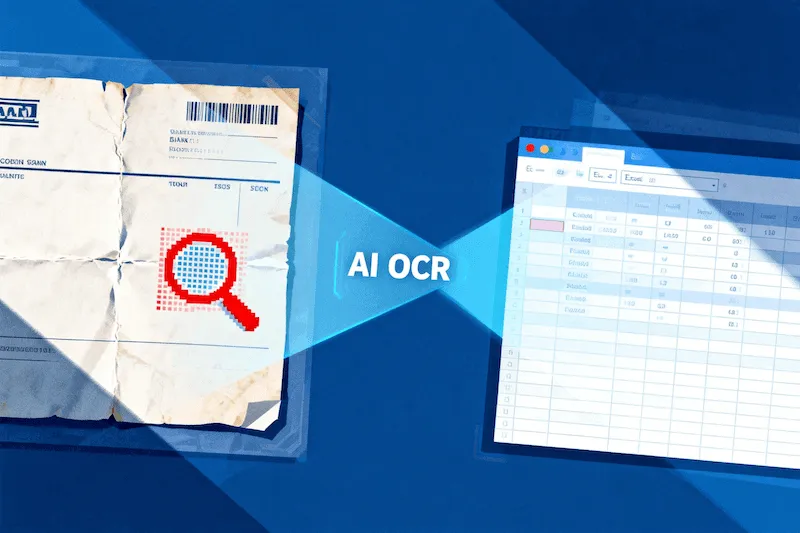
종이 명세서를 디지털화하는 방법
종이 더미를 깔끔한 엑셀 파일로 바꾸는 방법은 다음과 같습니다. 3단계만 거치면 됩니다:
1단계: 스캔 파일 업로드
저희 변환기 페이지로 이동하세요. 스캔된 PDF, JPG 또는 PNG 파일을 드래그 앤 드롭하세요.
- 팁: 휴대폰으로 사진을 찍는 경우, 최상의 결과를 위해 페이지를 평평하게 유지하고 조명을 밝게 해주세요.
2단계: 자동 감지
저희 AI가 파일이 이미지임을 감지합니다. OCR 엔진이 자동으로 작동하여 문서의 시각적 구조를 스캔합니다. 커피 얼룩, 제본 구멍, 여백의 손글씨는 무시합니다.
3단계: 엑셀 다운로드
몇 초 안에 처리가 완료됩니다. 엑셀(XLSX) 또는 CSV 파일을 다운로드할 수 있습니다.
파일을 열면 이미지가 아닌, 편집 가능한 셀, 실제 숫자, 서식이 지정된 날짜를 보게 됩니다.
구두 상자에서 스프레드시트로
저희 많은 사용자는 일반적인 “디지털 네이티브”와 다릅니다. 노부모의 재정을 정리하는 것을 돕거나, 종이 기록을 보관하는 사업을 감사하거나, 수년간 보관된 세금 문서를 디지털화하는 분들입니다.
저희는 여러분이 데이터 입력원이 될 필요가 없도록 이 도구를 만들었습니다.
명세서가 깔끔한 디지털 다운로드 파일이든, 2015년의 구겨진 종이 한 장이든, 저희가 처리해 드립니다.