स्कैन किए गए बैंक स्टेटमेंट को एक्सेल में: 'फ्लैट' इमेज से डेटा निकालने का तरीका
यहाँ एक निराशाजनक स्थिति है:
आपके पास पुराने कागजी बैंक स्टेटमेंट का ढेर है। आप उन्हें अपने कंप्यूटर में स्कैन करते हैं या फोन से उनकी तस्वीरें लेते हैं। आप PDF खोलते हैं, टेक्स्ट को कॉपी करने के लिए हाइलाइट करने की कोशिश करते हैं, और… आप नहीं कर पाते।
कर्सर बस पूरे पेज के चारों ओर एक बॉक्स खींचता है।
ऐसा इसलिए है क्योंकि आपका कंप्यूटर एक दस्तावेज़ नहीं देखता। यह एक तस्वीर देखता है। आपके कंप्यूटर के लिए, लेन-देन की वह सूची सूर्यास्त की तस्वीर से अलग नहीं है।
यदि आप “स्कैन किए गए बैंक स्टेटमेंट को एक्सेल में” खोज रहे हैं, तो आपने शायद पहले ही एक मानक PDF कन्वर्टर आज़माया है और एक खाली फ़ाइल या स्प्रेडशीट में चिपकाई गई अजीब इमेज वापस मिली है।
चिंता न करें। आपको इसे हाथ से टाइप करने की जरूरत नहीं है। आपको बस सही टूल की जरूरत है।
स्कैन के साथ सामान्य कन्वर्टर्स क्यों विफल होते हैं
अधिकांश मुफ्त PDF टूल फ़ाइल में “टेक्स्ट लेयर” ढूंढते हैं। इलेक्ट्रॉनिक PDF (सीधे बैंक से डाउनलोड किए गए) में यह लेयर होती है।
स्कैन किए गए PDF में नहीं होती।
स्कैन को एक्सेल शीट में बदलने के लिए, आपको OCR (ऑप्टिकल कैरेक्टर रिकग्निशन) नामक टेक्नोलॉजी की जरूरत होती है। यह वह टेक्नोलॉजी है जो इमेज में पिक्सेल को “पढ़ती” है और उन्हें अक्षरों और संख्याओं में अनुवादित करती है।
लेकिन सावधान रहें: सामान्य OCR टूल (जैसे कि सामान्य PDF एडिटर्स में बने हुए) टेबल के लिए खराब होते हैं। वे अक्सर कॉलम को मिला देते हैं, “विथड्रॉल” राशि को “विवरण” कॉलम में डाल देते हैं, जिससे एकाउंटिंग के लिए एक्सेल फ़ाइल बेकार हो जाती है।
समाधान: वित्त के लिए AI-ट्यून्ड OCR
हमारा बैंक स्टेटमेंट कन्वर्टर एक विशेष OCR इंजन का उपयोग करता है जिसे विशेष रूप से वित्तीय लेआउट पर प्रशिक्षित किया गया है।
यह जानता है कि तारीख कैसी दिखती है। यह जानता है कि क्रेडिट/डेबिट कॉलम कैसा दिखता है। यह उन अपूर्ण स्कैन को भी हैंडल कर सकता है जो थोड़े तिरछे या कम रिज़ॉल्यूशन वाले हैं।
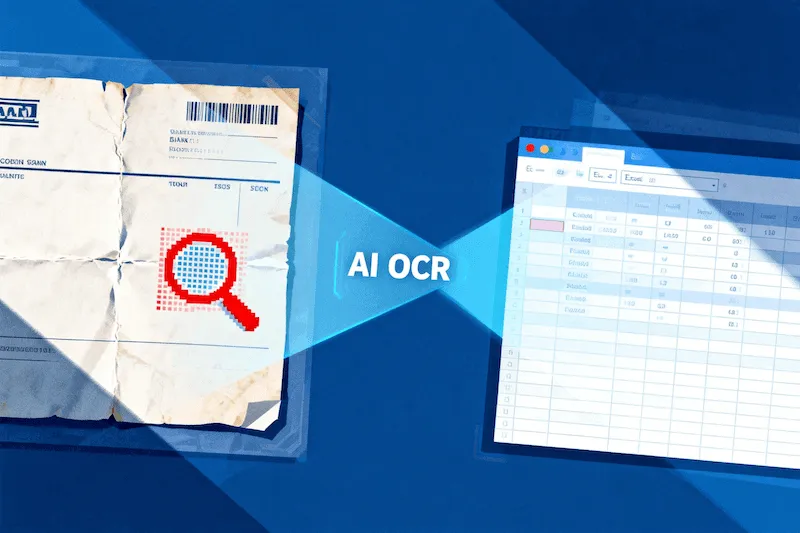
अपने कागजी स्टेटमेंट को डिजिटाइज़ कैसे करें
यहाँ बताया गया है कि कागज के उस ढेर को 3 चरणों में एक साफ एक्सेल फ़ाइल में कैसे बदला जाए:
चरण 1: अपना स्कैन अपलोड करें
हमारे कन्वर्टर पेज पर जाएं। अपनी स्कैन की गई PDF, JPG, या PNG फ़ाइल को ड्रैग और ड्रॉप करें।
- टिप: यदि आप फोन से तस्वीरें ले रहे हैं, तो सर्वोत्तम परिणामों के लिए पेज को सपाट और अच्छी रोशनी में रखने का प्रयास करें।
चरण 2: ऑटो-डिटेक्शन
हमारी AI डिटेक्ट करेगी कि फ़ाइल एक इमेज है। यह दस्तावेज़ की विजुअल संरचना को स्कैन करने के लिए OCR इंजन को स्वचालित रूप से सक्रिय करती है। यह कॉफी के दाग, होल-पंच के निशान और हाशिये में हस्तलिखित नोट्स को नज़रअंदाज करती है।
चरण 3: एक्सेल डाउनलोड करें
कुछ सेकंड में, प्रक्रिया पूरी हो जाती है। आप एक एक्सेल (XLSX) या CSV फ़ाइल डाउनलोड कर सकते हैं।
जब आप इसे खोलेंगे, तो आपको इमेज नहीं दिखेगी। आपको एडिट करने योग्य सेल, वास्तविक संख्याएँ और फॉर्मेटेड तारीखें दिखेंगी।
शूबॉक्स से स्प्रेडशीट तक
हमारे कई उपयोगकर्ता विशिष्ट “डिजिटल नेटिव” से अलग हैं। वे बुजुर्ग माता-पिता की वित्त व्यवस्था को संगठित करने में मदद कर रहे हैं, कागजी रिकॉर्ड रखने वाले व्यवसाय का ऑडिट कर रहे हैं, या वर्षों के संग्रहीत टैक्स दस्तावेजों को डिजिटाइज़ कर रहे हैं।
हमने इस टूल को इसलिए बनाया है ताकि आपको डेटा एंट्री क्लर्क न बनना पड़े।
चाहे आपका स्टेटमेंट एक ताज़ा डिजिटल डाउनलोड हो या 2015 का एक मुड़ा हुआ कागज का टुकड़ा, हम इसे संभालते हैं।