スキャンした銀行明細をExcelに変換:「フラット」画像からデータを抽出する方法
こんなイライラする状況に遭遇したことはありませんか?
古い紙の銀行明細書が山積みになっています。それらをスキャンしてパソコンに取り込むか、スマートフォンで写真を撮ります。PDFを開き、テキストを選択してコピーしようとすると… できません。
カーソルがページ全体を囲むボックスをドラッグするだけです。
それは、あなたのコンピューターが文書として認識していないからです。コンピューターにとってそれは 画像 です。取引履歴のリストは、夕日の写真と何ら変わりがないのです。
もし 「スキャンした銀行明細をExcelに変換」 と検索しているなら、おそらくすでに一般的なPDF変換ツールを試して、空のファイルやスプレッドシートに貼り付けられたおかしな画像が返ってきた経験があるでしょう。
心配はいりません。手入力する必要はありません。必要なのは適切なツールだけです。
なぜ通常の変換ツールはスキャン画像で失敗するのか
ほとんどの無料PDFツールは、ファイル内の「テキストレイヤー」を探します。電子PDF(銀行から直接ダウンロードしたもの)にはこのレイヤーがあります。
スキャンされたPDFにはありません。
スキャンをExcelシートに変換するには、OCR(光学文字認識) と呼ばれる技術が必要です。これは画像内のピクセルを「読み取り」、文字や数字に変換する技術です。
ただし注意が必要です:一般的なOCRツール(汎用PDFエディタに組み込まれているものなど)は、表の処理が苦手です。列を混同して「出金額」を「摘要」欄に入れてしまうことが多く、会計処理には使えないExcelファイルになってしまいます。
解決策:金融向けに調整されたAI OCR
当社の 銀行明細書コンバーター は、金融レイアウトに特化してトレーニングされた専用OCRエンジンを使用しています。
日付の見た目を理解します。入出金列の見た目を理解します。少し傾いていたり解像度が低い不完全なスキャン画像でも処理できます。
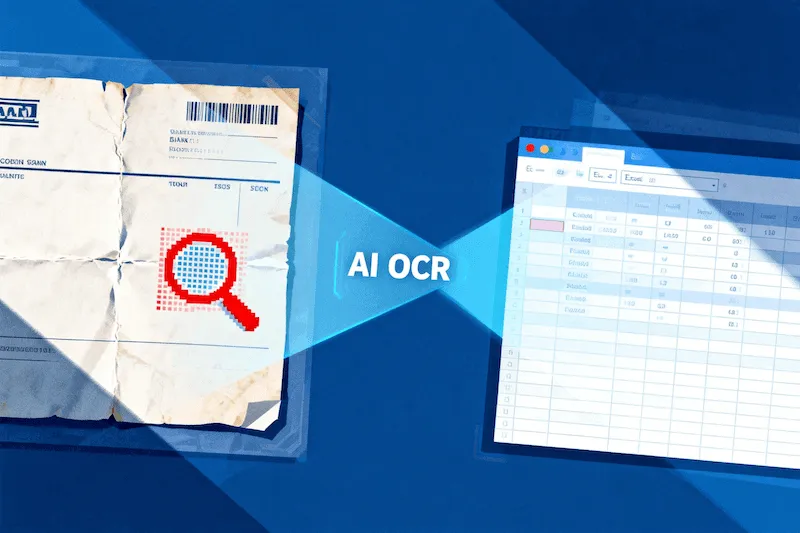
紙の明細書をデジタル化する方法
紙の山をきれいなExcelファイルに変える3ステップをご紹介します:
ステップ1:スキャン画像をアップロード
当社のコンバーターページにアクセスします。スキャンしたPDF、JPG、またはPNGファイルをドラッグ&ドロップしてください。
- コツ:スマートフォンで写真を撮る場合は、ページを平らに置き、明るい場所で撮影すると最良の結果が得られます。
ステップ2:自動検出
当社のAIがファイルが画像であることを検出します。文書の視覚的構造をスキャンするためにOCRエンジンを自動的に起動します。コーヒーのシミ、パンチ穴の跡、余白の手書き文字は無視します。
ステップ3:Excelをダウンロード
数秒で処理が完了します。Excel (XLSX) または CSV ファイルをダウンロードできます。
開くと、画像ではなく、編集可能なセル、実際の数値、フォーマットされた日付が表示されます。
シューズボックスからスプレッドシートへ
当社の多くのユーザーは、典型的な「デジタルネイティブ」とは異なります。高齢の親の家計整理を手伝っている方、紙の記録を残している事業の監査を行っている方、何年もアーカイブされた税務書類をデジタル化している方などです。
私たちは、データ入力係になる必要がないようにこのツールを開発しました。
明細書が鮮明なデジタルダウンロードであろうと、2015年のくしゃくしゃの紙切れであろうと、私たちが処理します。