Сканована банківська виписка в Excel: Як витягти дані з 'плоских' зображень
Ось розчаровуюча ситуація:
У вас є стопка старих паперових банківських виписок. Ви скануєте їх у комп’ютер або фотографуєте телефоном. Ви відкриваєте PDF, намагаєтеся виділити текст, щоб скопіювати його, і… не можете.
Курсор просто малює рамку навколо всієї сторінки.
Це тому, що ваш комп’ютер не бачить документ. Він бачить картинку. Для вашого комп’ютера список транзакцій нічим не відрізняється від фотографії заходу сонця.
Якщо ви шукаєте “Сканована банківська виписка в Excel”, ви, ймовірно, вже пробували стандартний конвертер PDF і отримували порожній файл або дивне зображення, вставлене в електронну таблицю.
Не хвилюйтеся. Вам не потрібно вводити все вручну. Вам просто потрібен правильний інструмент.
Чому звичайні конвертери не працюють зі сканами
Більшість безкоштовних PDF-інструментів шукають у файлі “текстовий шар”. Електронні PDF-файли (завантажені безпосередньо з банку) мають цей шар.
Скановані PDF-файли не мають.
Щоб перетворити скан у таблицю Excel, потрібна технологія під назвою OCR (оптичне розпізнавання символів). Це технологія, яка “читає” пікселі на зображенні та перекладає їх у літери та цифри.
Але будьте обережні: Загальні OCR-інструменти (як ті, що вбудовані в загальні PDF-редактори) погано працюють з таблицями. Вони часто переплутують стовпці, поміщаючи суму “Зняття” у стовпець “Опис”, що робить файл Excel непридатним для бухгалтерії.
Рішення: AI-налаштоване OCR для фінансів
Наш Конвертер банківських виписок використовує спеціалізований OCR-рушій, навчений саме на фінансових макетах.
Він знає, як виглядає дата. Він знає, як виглядають стовпці кредиту/дебету. Він навіть може обробляти недосконалі скани, які трохи перекошені або мають низьку роздільну здатність.
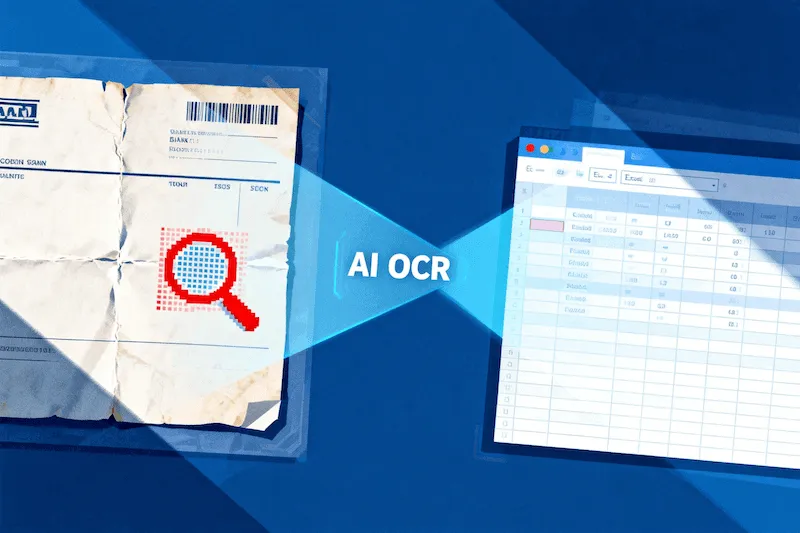
Як оцифрувати ваші паперові виписки
Ось як перетворити ту стопку паперу на чистий файл Excel за 3 кроки:
Крок 1: Завантажте ваш скан
Перейдіть на нашу сторінку конвертера. Перетягніть ваш сканований файл PDF, JPG або PNG.
- Порада: Якщо ви фотографуєте телефоном, намагайтеся тримати сторінку рівно та при хорошому освітленні для найкращого результату.
Крок 2: Автоматичне виявлення
Наш ШІ виявить, що файл є зображенням. Він автоматично запускає OCR-рушій для сканування візуальної структури документа. Він ігнорує плями від кави, сліди від дірокола та рукописні нотатки на полях.
Крок 3: Завантажте Excel
За кілька секунд процес завершиться. Ви можете завантажити файл Excel (XLSX) або CSV.
Коли ви відкриєте його, ви не побачите зображення. Ви побачите редаговані комірки, реальні числа та відформатовані дати.
Від коробки з взуттям до електронної таблиці
Багато наших користувачів відрізняються від типових “цифрових аборигенів”. Вони допомагають літнім батькам організувати фінанси, проводять аудит бізнесу, який веде паперові записи, або оцифровують роки архівних податкових документів.
Ми створили цей інструмент, щоб вам не довелося бути оператором з введення даних.
Незалежно від того, чи є ваша виписка чітким цифровим завантаженням або пом’ятим аркушем паперу з 2015 року, ми з цим впораємося.