Bank Statement to Xero Converter: Das fehlende Glied für Ihre Buchhaltung
Sie lieben Xero. Es ist übersichtlich, schön und macht Buchhaltung fast schon spaßig.
Aber Xero hat eine Schwachstelle: Es hasst PDF-Kontoauszüge.
Wir alle kennen dieses spezielle Kopfzerbrechen: Der automatische Bankfeed bricht ab, oder ein Kunde übergibt Ihnen einen Stapel Papierauszüge von vor drei Jahren. Sie scannen sie, laden sie in Xero hoch und… nichts passiert.
Xero erlaubt Ihnen zwar, ein PDF an eine Buchung anzuhängen, aber es kann die Buchung nicht aus dem PDF lesen.
Das zwingt Sie zur “Old-School”-Methode: Zwei Bildschirme, ein PDF links, Xero rechts und stundenlanges manuelles Abtippen.
Hören Sie damit auf. Es gibt eine Brücke, die Ihre PDF-Auszüge direkt mit Ihrem Xero-Dashboard verbindet.
Warum Xero einen “Übersetzer” braucht
Xero ist darauf ausgelegt, strukturierte Daten zu verarbeiten. Es funktioniert am besten mit CSV-Dateien (Comma Separated Values).
Ein PDF hingegen ist dafür gemacht, auf Papier gut auszusehen. Es enthält visuelle Elemente – Logos, rechtliche Kleingedrucktes und mehrzeilige Beschreibungen – die für einen Computer wie Kauderwelsch aussehen.
Wenn Sie versuchen, PDF-Text direkt in eine Xero-Importvorlage zu kopieren:
- Daten scheitern: Xero benötigt bestimmte Datumsformate (wie
TT/MM/JJJJ). Ein rohes Kopieren und Einfügen zerstört dies oft. - Beträge verschmelzen: Haben- und Soll-Buchungen werden oft zu einer einzigen Textzeile zusammengewürfelt.
- Bankregeln brechen: Wenn die Beschreibungsspalte unordentlich ist, werden Ihre voreingestellten Xero-Bankregeln nicht ausgelöst. Das bedeutet, Sie müssen immer noch jede Zeile manuell codieren.
Sie brauchen ein Tool, das die Daten bereinigt, bevor sie Xero erreichen.
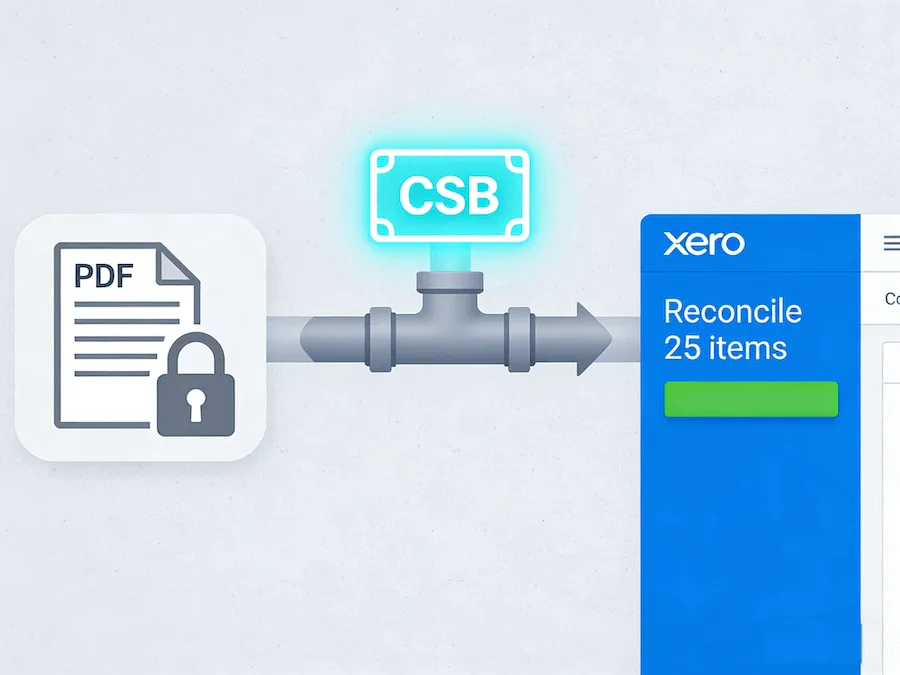
Der “PDF zu Xero”-Workflow
So gleichen Sie einen 10-seitigen Kontoauszug in weniger als 3 Minuten mit unserem Bank Statement to Xero Converter ab.
Schritt 1: Hochladen zum Converter
Ziehen Sie Ihren PDF-Kontoauszug in unser Upload-Feld. Wir verarbeiten Auszüge von Tausenden Banken weltweit. Ob Barclays, Chase oder eine lokale Genossenschaftsbank – wir erkennen das Layout.
Schritt 2: Intelligente Extraktion
Unsere KI entfernt den “Rauschen”. Sie ignoriert Seitenzahlen und “Absichtlich leer gelassen”-Vermerke. Sie erfasst nur das Buchungsdatum, die Details und den Betrag.
Schritt 3: Die “Xero-fertige” CSV-Datei herunterladen
Klicken Sie auf “Herunterladen”. Sie erhalten nun eine saubere CSV-Datei.
Schritt 4: In Xero importieren
- Melden Sie sich bei Xero an und gehen Sie zu Buchhaltung > Bankkonten.
- Finden Sie das zu aktualisierende Konto und klicken Sie auf Konto verwalten > Kontoauszug importieren.
- Laden Sie die gerade erstellte CSV-Datei hoch.
- Ordnen Sie die Spaltenüberschriften zu (Xero erkennt diese normalerweise automatisch).
Boom. Alle Ihre Buchungen erscheinen im Tab “Abgleichen” und sind bereit, mit “OK” bestätigt zu werden.
Genauigkeit ist alles
Wenn Sie Daten in Xero importieren, kann ein einziges fehlendes Komma Ihre Abstimmung ruinieren. Sie suchen dann stundenlang nach einer Differenz von 0,10 €.
Unser Converter ist auf finanzielle Präzision ausgelegt:
- Negative Zahlen: Wir identifizieren Ausgaben korrekt und formatieren sie mit einem Minuszeichen (oder in einer separaten Spalte), damit Xero erkennt, dass es sich um ausgehendes Geld handelt.
- Datenkonsistenz: Wir standardisieren Datumsangaben, damit Xero nicht zwischen dem 2. Januar und dem 1. Februar verwirrt ist.
Halten Sie Ihr Xero sauber
Verschmutzen Sie Ihre schöne Buchhaltungssoftware nicht mit schlechten Daten.
Nutzen Sie einen speziellen Converter, um sicherzustellen, dass jeder importierte Posten sauber, genau und bereit für die Abstimmung ist. Für Buchhalter ist das so nah an Magie, wie es nur geht.