बैंक स्टेटमेंट से Xero कन्वर्टर: आपकी बहीखाता के लिए गायब कड़ी
आप Xero से प्यार करते हैं। यह साफ-सुथरा, सुंदर है, और लेखांकन को लगभग मजेदार बना देता है।
लेकिन Xero की एक कमजोरी है: इसे PDF बैंक स्टेटमेंट्स पसंद नहीं हैं।
हम सभी ने यह विशेष सिरदर्द झेला है: स्वचालित बैंक फ़ीड टूट जाती है, या कोई ग्राहक आपको तीन साल पुराने कागजी स्टेटमेंट्स का ढेर थमा देता है। आप उन्हें स्कैन करते हैं, Xero में अपलोड करते हैं, और… कुछ नहीं होता।
Xero आपको किसी लेन-देन से PDF जोड़ने की अनुमति देता है, लेकिन वह PDF से लेन-देन नहीं पढ़ सकता।
इससे आप “पुराने जमाने” की विधि पर अटक जाते हैं: दोहरी मॉनिटर, बाईं ओर एक PDF, दाईं ओर Xero, और घंटों की मैन्युअल टाइपिंग।
ऐसा करना बंद करें। एक पुल है जो आपके PDF स्टेटमेंट्स को सीधे आपके Xero डैशबोर्ड से जोड़ता है।
Xero को “अनुवादक” की आवश्यकता क्यों है
Xero संरचित डेटा को प्रोसेस करने के लिए बनाया गया है। यह CSV (कॉमा सेपरेटेड वैल्यूज़) फ़ाइलों पर पनपता है।
दूसरी ओर, एक PDF को कागज पर अच्छा दिखने के लिए डिज़ाइन किया गया है। इसमें दृश्य तत्व होते हैं—लोगो, कानूनी सूक्ष्म प्रिंट, और बहु-पंक्ति विवरण—जो कंप्यूटर को बकवास लगते हैं।
यदि आप PDF टेक्स्ट को सीधे Xero आयात टेम्पलेट में कॉपी-पेस्ट करने का प्रयास करते हैं:
- तिथियाँ विफल: Xero को विशिष्ट तिथि प्रारूपों (जैसे
DD/MM/YYYY) की आवश्यकता होती है। एक कच्चा कॉपी-पेस्ट अक्सर इसे तोड़ देता है। - राशियाँ मिल जाती हैं: क्रेडिट और डेबिट अक्स��� एक ही टेक्स्ट स्ट्रिंग में मिल जाते हैं।
- बैंक नियम टूट जाते हैं: यदि विवरण कॉलम गड़बड़ है, तो आपके पूर्व-निर्धारित Xero बैंक नियम ट्रिगर नहीं होंगे, जिसका अर्थ है कि आपको अभी भी हर लाइन को मैन्युअल रूप से कोड करना होगा।
आपको एक ऐसे टूल की आवश्यकता है जो डेटा को Xero को छूने से पहले साफ कर दे।
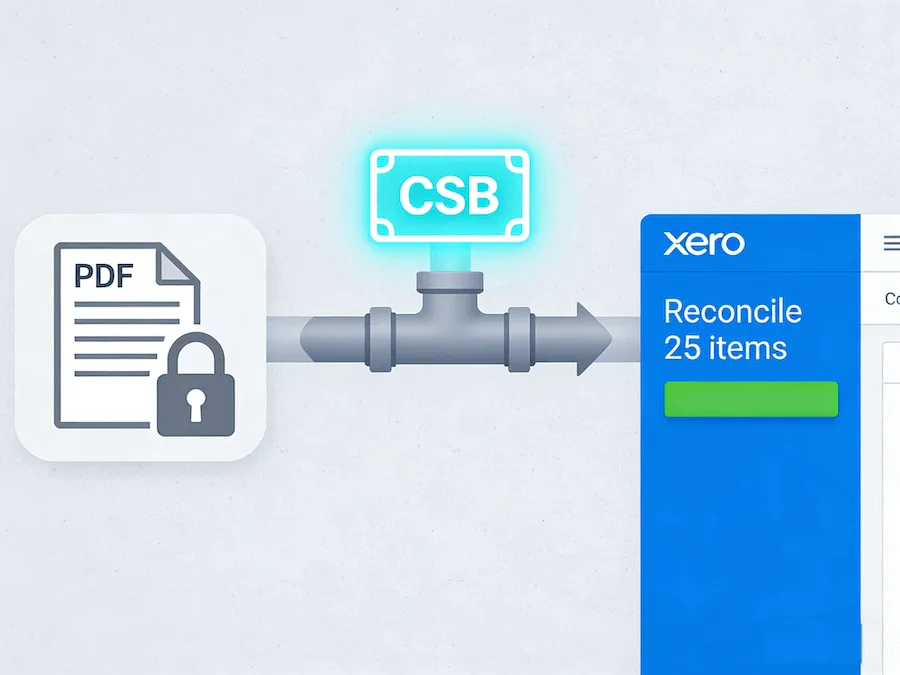
“PDF से Xero” वर्कफ़्लो
यहां बताया गया है कि आप हमारे बैंक स्टेटमेंट से Xero कन्वर्टर का उपयोग करके 3 मिनट से कम समय में 10-पृष्ठ के बैंक स्टेटमेंट को कैसे रिकॉन्साइल कर सकते हैं।
चरण 1: कन्वर्टर में अपलोड करें
अपने PDF बैंक स्टेटमेंट को हमारे अपलोड बॉक्स में खींचें और छोड़ें। हम दुनिया भर के हजारों बैंकों के स्टेटमेंट्स को हैंडल करते हैं, इसलिए चाहे वह बार्कलेज, चेस, या कोई स्थानीय क्रेडिट यूनियन हो, हम लेआउट को पहचानते हैं।
चरण 2: बुद्धिमान निष्कर्षण
हमारी AI “शोर” को हटा देती है। यह पृष्ठ संख्याओं और “जानबूझकर खाली छोड़ा गया” नोटिसों को अनदेखा करती है। यह केवल लेन-देन की तिथि, विवरण और राशि को पकड़ती है।
चरण 3: “Xero-तैयार” CSV डाउनलोड करें
डाउनलोड पर क्लिक करें। अब आपके पास एक साफ CSV फ़ाइल है।
चरण 4: Xero में आयात करें
- Xero में लॉग इन करें और Accounting > Bank accounts पर जाएं।
- वह खाता ढूंढें जिसे आप अपडेट करना चाहते हैं और Manage Account > Import a Statement पर क्लिक करें।
- आपके द्वारा अभी बनाई गई CSV फ़ाइल अपलोड करें।
- हेडर मैप करें (Xero आमतौर पर उन्हें स्वचालित रूप से डिटेक्ट कर लेता है)।
बूम। आपके सभी लेन-देन “Reconcile” टैब में दिखाई देते हैं, “OK” क्लिक करने के लिए तैयार।
सटीकता ही सब कुछ है
जब आप Xero में डेटा आयात कर रहे होते हैं, तो एक भी गायब दशमलव बिंदु आपके रिकॉन्सिलिएशन को बर्बाद कर सकता है। आप घंटों तक $0.10 के अंतर की तलाश में रह जाते ह��ं।
हमारा कन्वर्टर वित्तीय सटीकता के लिए ट्यून किया गया है:
- नकारात्मक संख्याएं: हम निकासी को सही ढंग से पहचानते हैं और उन्हें नकारात्मक चिह्न (या अलग कॉलम) के साथ फॉर्मेट करते हैं ताकि Xero जान सके कि यह पैसा बाहर जा रहा है।
- तिथि स्थिरता: हम तिथियों को मानकीकृत करते हैं ताकि Xero 2 जनवरी और 1 फरवरी के बीच भ्रमित न हो।
अपना Xero साफ रखें
अपने सुंदर लेखांकन सॉफ़्टवेयर को खराब डेटा से प्रदूषित न करें।
यह सुनिश्चित करने के लिए एक समर्पित कन्वर्टर का उपयोग करें कि आपके द्वारा आयात की गई हर लाइन आइटम साफ, सटीक और रिकॉन्सिल होने के लिए तैयार हो। यह बुककीपर्स के लिए जादू के सबसे करीब की चीज है।