ตัวแปลงใบแจ้งยอดธนาคารเป็น Xero: สิ่งที่ขาดหายไปสำหรับสมุดบัญชีของคุณ
คุณรัก Xero มันสะอาดตา สวยงาม และทำให้การทำบัญชีเกือบจะเป็นเรื่องสนุก
แต่ Xero มีจุดอ่อนหนึ่ง: มันเกลียดใบแจ้งยอดธนาคารที่เป็น PDF
เราทุกคนต่างเคยเจอปัญหานี้มาก่อน: การเชื่อมต่อข้อมูลธนาคารอัตโนมัติขัดข้อง หรือลูกค้ามอบกระดาษใบแจ้งยอดกองโตจากสามปีก่อนให้คุณ คุณสแกนมัน อัปโหลดเข้า Xero และ… ไม่มีอะไรเกิดขึ้น
Xero อนุญาตให้คุณแนบไฟล์ PDF กับรายการได้ แต่ไม่สามารถ อ่าน รายการจากไฟล์ PDF ได้
นี่ทำให้คุณต้องกลับไปใช้วิธี “แบบเก่า”: จอคู่ เปิด PDF ทางซ้าย เปิด Xero ทางขวา และพิมพ์ข้อมูลด้วยมือเป็นชั่วโมง
หยุดทำแบบนั้นเสียที มีสะพานที่เชื่อมใบแจ้งยอด PDF ของคุณโดยตรงเข้ากับแดชบอร์ด Xero
ทำไม Xero ถึงต้องการ “ตัวแปลภาษา”
Xero ถูกสร้างมาเพื่อประมวลผลข้อมูลที่มีโครงสร้าง มันทำงานได้ดีกับไฟล์ CSV (ค่าที่คั่นด้วยเครื่องหมายจุลภาค)
ในทางกลับกัน PDF ถูกออกแบบมาให้ดูดีบนกระดาษ มันมีองค์ประกอบทางภาพ เช่น โลโก้ ข้อความทางกฎหมายขนาดเล็ก และคำอธิบายหลายบรรทัด ซึ่งคอมพิวเตอร์มองว่าเป็นข้อความที่ไม่มีความหมาย
หากคุณลองคัดลอกและวางข้อความจาก PDF โดยตรงลงในเทมเพลตการนำเข้าของ Xero:
- วันที่ผิดพลาด: Xero ต้องการรูปแบบวันที่เฉพาะ (เช่น
DD/MM/YYYY) การคัดลอกวางแบบดิบๆ มักทำให้รูปแบบนี้เสีย - จำนวนเงินรวมกัน: จำนวนเงินเครดิตและเดบิตมักจะรวมกันเป็นข้อความเดียว
- กฎของธนาคารใช้ไม่ได้: หากคอลัมน์คำอธิบายยุ่งเหยิง กฎธนาคารที่ตั้งไว้ล่วงหน้าใน Xero จะไม่ทำงาน นั่นหมายความว่าคุณยังต้องกำหนดรหัสให้ทุกบรรทัดด้วยตนเอง
คุณต้องการเครื่องมือที่ทำความสะอาดข้อมูล ก่อน ที่มันจะเข้าสู่ Xero
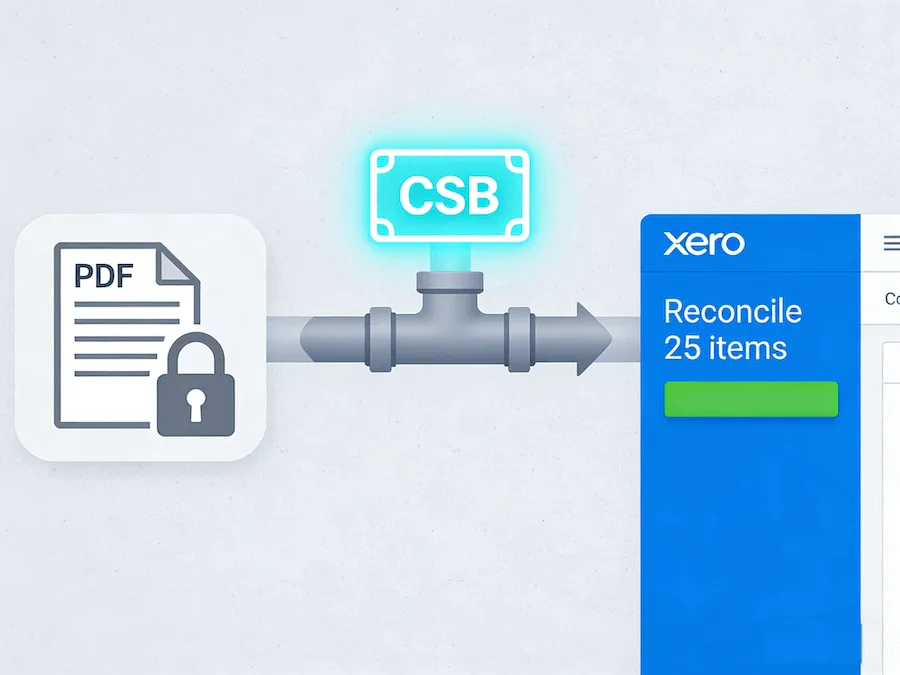
กระบวนการทำงาน “PDF สู่ Xero”
นี่คือวิธีที่คุณสามารถกระทบยอดใบแจ้งยอดธนาคาร 10 หน้าได้ในเวลาไม่ถึง 3 นาที โดยใช้ ตัวแปลงใบแจ้งยอดธนาคารเป็น Xero ของเรา
ขั้นตอนที่ 1: อัปโหลดไปยังตัวแปลง
ลากไฟล์ PDF ใบแจ้งยอดธนาคารของคุณไปยัง กล่องอัปโหลด. เราจัดการใบแจ้งยอดจากธนาคารหลายพันแห่งทั่วโลก ดังนั้นไม่ว่าจะเป็น Barclays, Chase หรือสหกรณ์เครดิตท้องถิ่น เราก็จดจำรูปแบบได้
ขั้นตอนที่ 2: การดึงข้อมูลอัจฉริยะ
AI ของเรากำจัด “สัญญาณรบกวน” ออกไป มันไม่สนใจเลขหน้าและข้อความ “เว้นว่างไว้โดยเจตนา” มันดึงเฉพาะวันที่ทำรายการ รายละเอียด และจำนวนเงินเท่านั้น
ขั้นตอนที่ 3: ดาวน์โหลดไฟล์ CSV ที่ “พร้อมใช้กับ Xero”
คลิกดาวน์โหลด ตอนนี้คุณมีไฟล์ CSV ที่สะอาดแล้ว
ขั้นตอนที่ 4: นำเข้าไปยัง Xero
- เข้าสู่ระบบ Xero และไปที่ Accounting > Bank accounts
- หาบัญชีที่ต้องการอัปเดตและคลิก Manage Account > Import a Statement
- อัปโหลดไฟล์ CSV ที่คุณเพิ่งสร้าง
- จับคู่ส่วนหัว (ปกติ Xero จะตรวจจับได้โดยอัตโนมัติ)
เรียบร้อย รายการทั้งหมดของคุณจะปรากฏในแท็บ “Reconcile” พร้อมให้คุณคลิก “OK”
ความแม่นยำคือทุกสิ่ง
เมื่อคุณนำเข้าข้อมูลไปยัง Xero จุดทศนิยมที่หายไปเพียงจุดเดียวสามารถทำให้การกระทบยอดเสียหายได้ คุณจะต้องตามหาความแตกต่าง 0.10 ดอลลาร์เป็นเวลาหลายชั่วโมง
ตัวแปลงของเราถูกปรับแต่งเพื่อความแม่นยำทางการ���ง��น:
- ตัวเลขติดลบ: เราระบุการถอนเงินได้อย่างถูกต้องและจัดรูปแบบด้วยเครื่องหมายลบ (หรือแยกคอลัมน์) เพื่อให้ Xero รู้ว่านั่นคือเงินที่กำลัง ออก
- ความสม่ำเสมอของวันที่: เรามาตรฐานรูปแบบวันที่เพื่อไม่ให้ Xero สับสนระหว่างวันที่ 2 มกราคม กับวันที่ 1 กุมภาพันธ์
รักษา Xero ของคุณให้สะอาด
อย่าทำให้ซอฟต์แวร์บัญชีที่สวยงามของคุณสกปรกด้วยข้อมูลที่ไม่ดี
ใช้ตัวแปลงเฉพาะทางเพื่อให้แน่ใจว่าทุกรายการที่คุณนำเข้าสะอาด ถูกต้อง และพร้อมที่จะถูกกระทบยอด มันเป็นสิ่งที่ใกล้เคียงกับเวทมนตร์ที่สุดสำหรับนักทำบัญชี