Convertitore da Estratto Conto a Xero: Il Collegamento Mancante per la Tua Contabilità
Ami Xero. È pulito, è bello e rende la contabilità quasi divertente.
Ma Xero ha un punto debole: odia gli estratti conto bancari in PDF.
Tutti abbiamo affrontato questo specifico mal di testa: il feed bancario automatico si interrompe, o un cliente ti consegna una pila fisica di estratti conto cartacei di tre anni fa. Li scannerizzi, li carichi su Xero e… non succede nulla.
Xero ti permette di allegare un PDF a una transazione, ma non può leggere la transazione dal PDF.
Questo ti lascia con il metodo “vecchia scuola”: doppi monitor, un PDF a sinistra, Xero a destra e ore di digitazione manuale.
Smettila di farlo. Esiste un ponte che collega i tuoi estratti conto PDF direttamente alla tua dashboard di Xero.
Perché Xero Ha Bisogno di un “Traduttore”
Xero è costruito per elaborare dati strutturati. Prospera con i file CSV (Valori Separati da Virgola).
Un PDF, d’altra parte, è progettato per apparire bene su carta. Ha elementi visivi—loghi, note legali in piccolo e descrizioni su più righe—che per un computer sembrano un linguaggio incomprensibile.
Se provi a copiare-incollare il testo di un PDF direttamente in un modello di importazione di Xero:
- Le date falliscono: Xero richiede formati di data specifici (come
GG/MM/AAAA). Un copia-incolla grezzo spesso rompe questo formato. - Gli importi si fondono: Crediti e Addebiti spesso vengono schiacciati in un’unica stringa di testo.
- Le Regole Bancarie si rompono: Se la colonna della descrizione è disordinata, le tue Regole Bancarie preimpostate di Xero non si attiveranno, il che significa che dovrai comunque codificare manualmente ogni riga.
Hai bisogno di uno strumento che pulisca i dati prima che tocchino Xero.
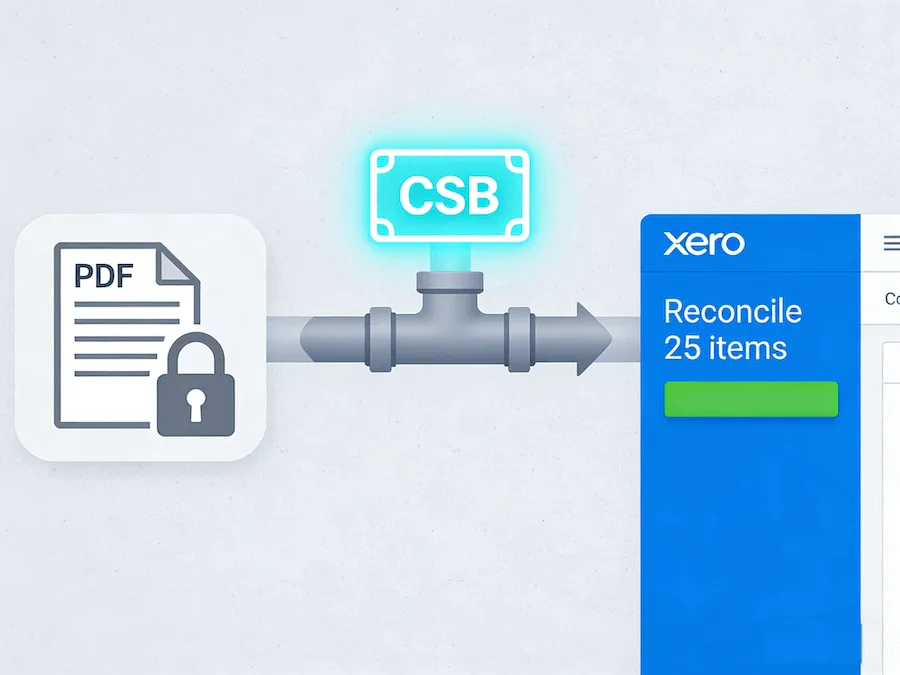
Il Flusso di Lavoro “Da PDF a Xero”
Ecco come puoi riconciliare un estratto conto bancario di 10 pagine in meno di 3 minuti utilizzando il nostro Convertitore da Estratto Conto a Xero.
Passo 1: Carica sul Convertitore
Trascina il tuo estratto conto bancario PDF nella nostra casella di caricamento. Gestiamo estratti conto di migliaia di banche in tutto il mondo, quindi che sia Barclays, Chase o una cassa rurale locale, riconosciamo il layout.
Passo 2: Estrazione Intelligente
La nostra IA rimuove il “rumore”. Ignora i numeri di pagina e le note “Intenzionalmente Lasciato in Bianco”. Prende solo la data della transazione, i dettagli e l’importo.
Passo 3: Scarica il CSV “Pronto per Xero”
Clicca su download. Ora hai un file CSV pulito.
Passo 4: Importa in Xero
- Accedi a Xero e vai a Contabilità > Conti bancari.
- Trova il conto che vuoi aggiornare e clicca Gestisci Conto > Importa un Estratto Conto.
- Carica il file CSV che hai appena creato.
- Mappa le intestazioni (Xero di solito le rileva automaticamente).
Boom. Tutte le tue transazioni appaiono nella scheda “Riconcilia”, pronte per essere cliccate con “OK”.
La Precisione è Tutto
Quando importi dati in Xero, un singolo punto decimale mancante può rovinare la tua riconciliazione. Finisci per cercare una differenza di $0,10 per ore.
Il nostro convertitore è tarato per la precisione finanziaria:
- Numeri Negativi: Identifichiamo correttamente i prelievi e li formattiamo con un segno negativo (o in una colonna separata) in modo che Xero sappia che sono soldi in uscita.
- Coerenza delle Date: Standardizziamo le date in modo che Xero non si confonda tra il 2 gennaio e il 1 febbraio.
Mantieni il Tuo Xero Pulito
Non inquinare il tuo bellissimo software di contabilità con dati errati.
Usa un convertitore dedicato per garantire che ogni voce che importi sia pulita, accurata e pronta per essere riconciliata. È la cosa più vicina alla magia per i contabili.