銀行對帳單轉 Xero 轉換器:您帳簿的關鍵橋樑
您喜愛 Xero。它介面簡潔、美觀,讓會計工作變得幾乎有趣。
但 Xero 有一個弱點:它討厭 PDF 銀行對帳單。
我們都經歷過這種特定的頭痛情況:自動銀行資料連線中斷,或者客戶交給您一疊三年前的紙本對帳單。您掃描它們,上傳到 Xero,然後……什麼也沒發生。
Xero 允許您將 PDF 附加到交易,但它無法從 PDF 中讀取交易。
這迫使您採用「老派」方法:雙螢幕,左邊開 PDF,右邊開 Xero,然後進行數小時的手動輸入。
別再這麼做了。 現在有一座橋樑,可以直接將您的 PDF 對帳單連接到您的 Xero 儀表板。
為什麼 Xero 需要一個「翻譯器」
Xero 的設計是處理結構化資料。它在 CSV(逗號分隔值) 檔案上運作得最好。
另一方面,PDF 的設計是為了在紙上看起來美觀。它包含視覺元素——標誌、法律細則文字、多行描述——這些在電腦看來就像亂碼。
如果您嘗試將 PDF 文字直接複製貼上到 Xero 匯入範本中:
- 日期格式錯誤: Xero 需要特定的日期格式(例如
DD/MM/YYYY)。原始複製貼上經常會破壞此格式。 - 金額合併: 貸方和借方金額經常被擠壓成單一字串。
- 銀行規則失效: 如果描述欄位混亂,您預設的 Xero 銀行規則將不會觸發,這意味著您仍然需要手動編碼每一行。
您需要一個工具,在資料接觸 Xero 之前就將其清理乾淨。
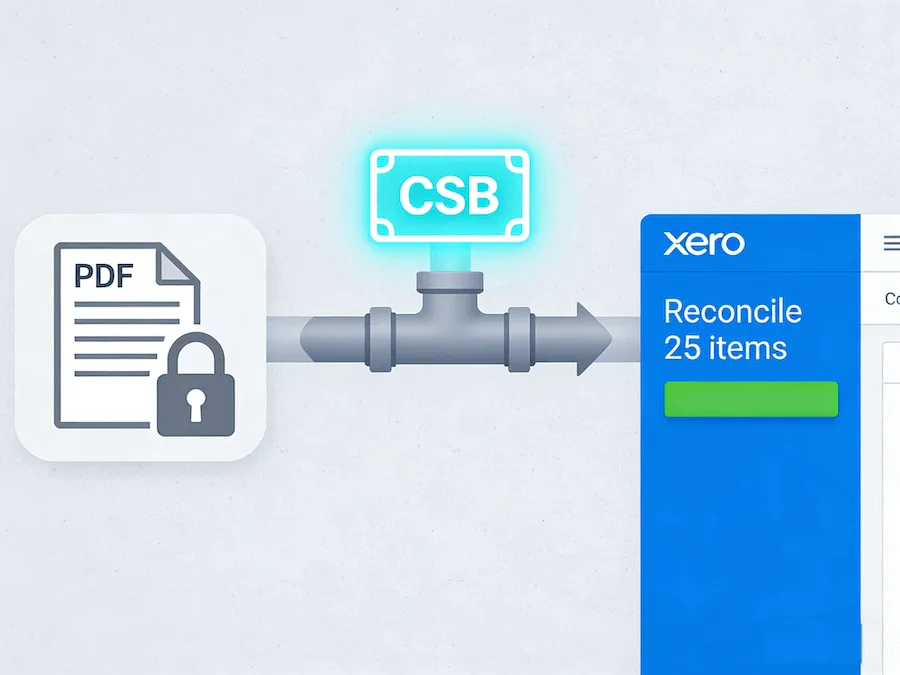
「PDF 轉 Xero」工作流程
以下是使用我們的銀行對帳單轉 Xero 轉換器,在 3 分鐘內完成 10 頁銀行對帳單對帳的方法。
步驟 1:上傳至轉換器
將您的 PDF 銀行對帳單拖放到我們的上傳框。我們處理全球數千家銀行的對帳單,無論是 Barclays、Chase 還是當地的信用合作社,我們都能識別其版面。
步驟 2:智慧擷取
我們的人工智慧會去除「雜訊」。它忽略頁碼和「此頁空白」等註記。它只抓取交易日期、詳細資訊和金額。
步驟 3:下載「Xero 就緒」CSV
點擊下載。您現在就擁有了一個乾淨的 CSV 檔案。
步驟 4:匯入 Xero
- 登入 Xero,前往 會計 > 銀行帳戶。
- 找到您要更新的帳戶,點擊 管理帳戶 > 匯入對帳單。
- 上傳您剛剛建立的 CSV 檔案。
- 對應標題欄位(Xero 通常會自動偵測)。
搞定。 您的所有交易都會出現在「對帳」分頁中,準備好讓您點擊「確定」。
準確性就是一切
當您將資料匯入 Xero 時,一個遺漏的小數點就可能毀掉您的對帳。您最終可能會花費數小時尋找 0.10 美元的差異。
我們的轉換器專為財務精準度而調整:
- 負數處理: 我們能正確識別提款,並將其格式化為帶有負號(或分開的欄位),以便 Xero 知道這是支出的款項。
- 日期一致性: 我們將日期標準化,這樣 Xero 就不會混淆 1 月 2 日和 2 月 1 日。
保持您的 Xero 帳簿乾淨
不要用糟糕的資料污染您美麗的會計軟體。
使用專用的轉換器,確保您匯入的每一行項目都乾淨、準確且準備好進行對帳。這對簿記員來說,是最接近魔法的事情。