Bank Statement to Xero Converter: De ontbrekende schakel voor je boekhouding
Je houdt van Xero. Het is overzichtelijk, mooi en maakt boekhouden bijna leuk.
Maar Xero heeft één zwak punt: Het haat PDF-bankafschriften.
We hebben allemaal wel eens met deze specifieke hoofdpijn te maken gehad: de automatische bankkoppeling hapert, of een klant overhandigt je een fysieke stapel papieren afschriften van drie jaar geleden. Je scant ze, uploadt ze naar Xero, en… er gebeurt niets.
Xero staat toe dat je een PDF aan een transactie koppelt, maar het kan de transactie niet lezen uit de PDF.
Dat laat je achter met de “ouderwetse” methode: dubbele beeldschermen, een PDF links, Xero rechts en urenlang handmatig typen.
Stop daarmee. Er is een brug die je PDF-afschriften rechtstreeks verbindt met je Xero-dashboard.
Waarom Xero een “Vertaler” nodig heeft
Xero is gebouwd om gestructureerde gegevens te verwerken. Het gedijt bij CSV (Comma Separated Values)-bestanden.
Een PDF daarentegen is ontworpen om er goed uit te zien op papier. Het bevat visuele elementen—logo’s, juridische kleine lettertjes en meerregelige beschrijvingen—die voor een computer op wartaal lijken.
Als je probeert PDF-tekst rechtstreeks in een Xero-importsjabloon te plakken:
- Datums falen: Xero vereist specifieke datumformaten (zoals
DD/MM/YYYY). Een ruwe copy-paste verstoort dit vaak. - Bedragen mengen: Credit- en debetposten worden vaak samengevoegd tot één tekstreeks.
- Bankregels breken: Als de beschrijvingskolom rommelig is, zullen je vooraf ingestelde Xero Bank Rules niet activeren, wat betekent dat je alsnog elke regel handmatig moet coderen.
Je hebt een tool nodig die de gegevens opruimt voordat ze Xero bereiken.
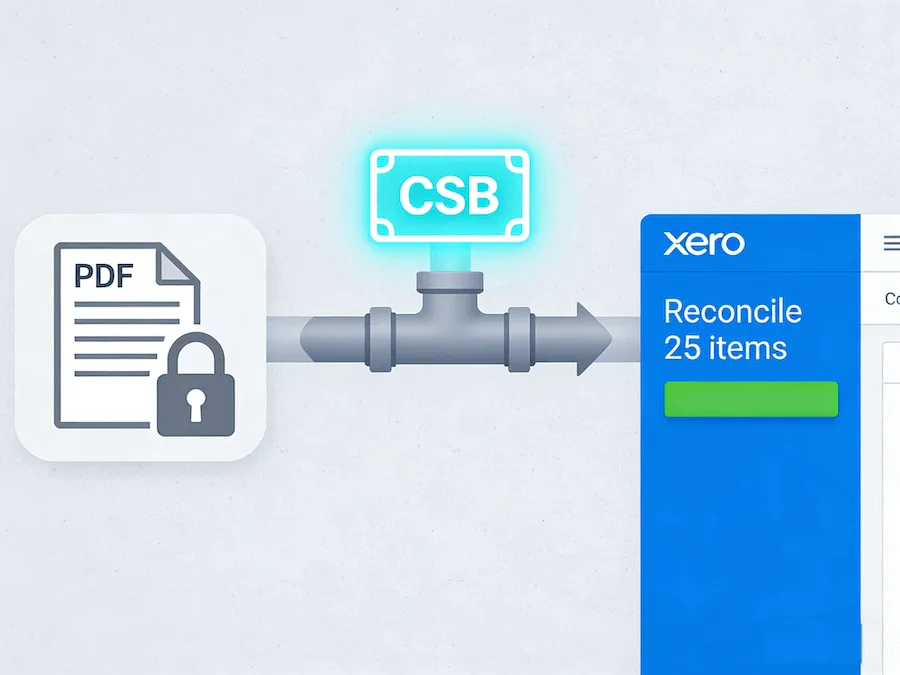
De “PDF naar Xero”-werkstroom
Zo kun je een bankafschrift van 10 pagina’s in minder dan 3 minuten afstemmen met onze Bank Statement to Xero Converter.
Stap 1: Uploaden naar de Converter
Sleep je PDF-bankafschrift naar ons uploadvak. We verwerken afschriften van duizenden banken wereldwijd, dus of het nu Barclays, Chase of een lokale credit union is, we herkennen de opmaak.
Stap 2: Intelligente extractie
Onze AI verwijdert de “ruis.” Het negeert paginanummers en de mededelingen “Opzettelijk blanco gelaten”. Het pakt alleen de transactiedatum, details en het bedrag.
Stap 3: Download het “Xero-klare” CSV-bestand
Klik op downloaden. Je hebt nu een schoon CSV-bestand.
Stap 4: Importeren in Xero
- Log in op Xero en ga naar Accounting > Bank accounts.
- Zoek de rekening die je wilt bijwerken en klik op Manage Account > Import a Statement.
- Upload het CSV-bestand dat je zojuist hebt gemaakt.
- Koppel de kolomkoppen (Xero detecteert deze meestal automatisch).
Boom. Al je transacties verschijnen in het tabblad “Reconcile”, klaar om op “OK” te klikken.
Nauwkeurigheid is alles
Wanneer je gegevens importeert in Xero, kan één ontbrekend decimaalteken je afstemming verpesten. Je bent dan uren op zoek naar een verschil van $0,10.
Onze converter is afgestemd op financiële precisie:
- Negatieve getallen: We identificeren opnames correct en formatteren ze met een minteken (of in een aparte kolom), zodat Xero weet dat het geld uitgaat.
- Datumconsistentie: We standaardiseren datums zodat Xero niet in de war raakt tussen 2 januari en 1 februari.
Houd je Xero schoon
Vervuil je prachtige boekhoudsoftware niet met slechte gegevens.
Gebruik een speciale converter om ervoor te zorgen dat elk regelitem dat je importeert schoon, nauwkeurig en klaar voor afstemming is. Het is het dichtst bij magie voor boekhouders.