مبدل صورت حساب بانکی به Xero: حلقه مفقوده دفترداری شما
شما Xero را دوست دارید. تمیز، زیبا است و حسابداری را تقریباً لذتبخش میکند.
اما Xero یک نقطه ضعف دارد: از صورتحسابهای بانکی PDF متنفر است.
همه ما با این سردرد خاص مواجه شدهایم: فید خودکار بانک قطع میشود، یا مشتری یک دسته صورتحساب کاغذی از سه سال پیش را به شما میدهد. آنها را اسکن میکنید، در Xero آپلود میکنید و… هیچ اتفاقی نمیافتد.
Xero به شما اجازه میدهد یک PDF را به یک تراکنش ضمیمه کنید، اما نمیتواند تراکنش را از PDF بخواند.
این شما را با روش “سنتی” مواجه میکند: دو مانیتور، یک PDF در سمت چپ، Xero در سمت راست و ساعتها تایپ دستی.
این کار را متوقف کنید. پلی وجود دارد که صورتحسابهای PDF شما را مستقیماً به داشبورد Xero متصل میکند.
چرا Xero به یک “مترجم” نیاز دارد
Xero برای پردازش دادههای ساختاریافته ساخته شده است. روی فایلهای CSV (مقادیر جدا شده با کاما) رشد میکند.
از طرف دیگر، یک PDF برای نمایش خوب روی کاغذ طراحی شده است. دارای عناصر بصری - لوگوها، متنهای ریز قانونی و توضیحات چند خطی - است که برای یک کامپیوتر بیمعنی به نظر میرسند.
اگر سعی کنید متن PDF را مستقیماً در قالب واردات Xero کپی-پیست کنید:
- تاریخها شکست میخورند: Xero به فرمتهای تاریخ خاصی (مانند
DD/MM/YYYY) نیاز دارد. یک کپی-پیست خام اغلب این را خراب میکند. - مقادیر ادغام میشوند: بستانکاریها و بدهیها اغلب در یک رشته متنی واحد له میشوند.
- قوانین بانکی شکسته میشوند: اگر ستون توضیحات نامرتب باشد، قوانین بانکی از پیش تعیین شده Xero شما فعال نمیشوند، به این معنی که هنوز باید هر خط را به صورت دستی کدگذاری کنید.
شما به ابزاری نیاز دارید که دادهها را قبل از رسیدن به Xero پاکسازی کند.
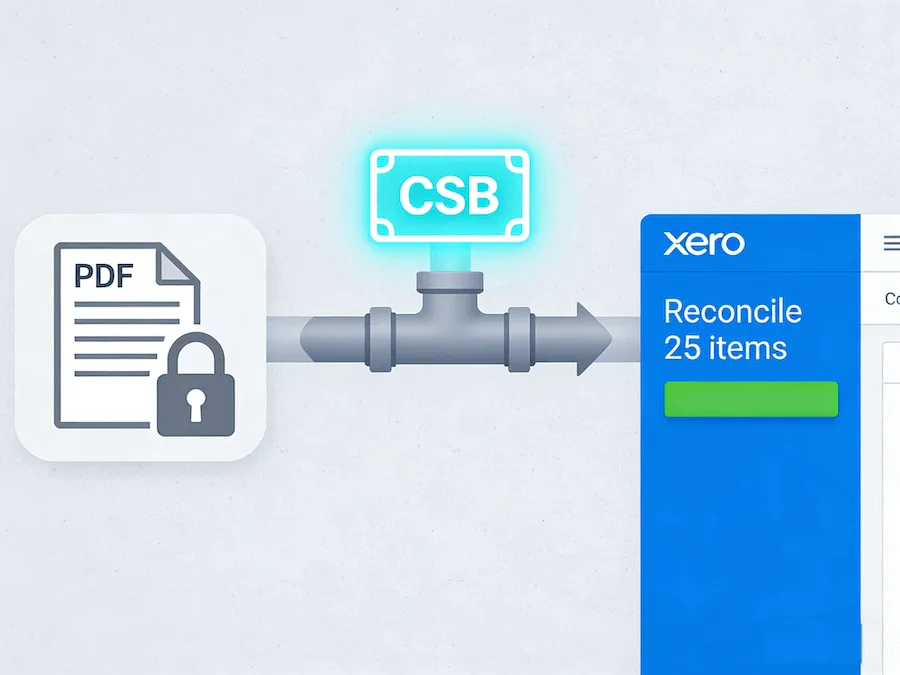
گردش کار “PDF به Xero”
در اینجا نحوه تطبیق یک صورتحساب بانکی 10 صفحهای در کمتر از 3 دقیقه با استفاده از مبدل صورت حساب بانکی به Xero ما آورده شده است.
مرحله 1: آپلود به مبدل
فایل PDF صورتحساب بانکی خود را در جعبه آپلود ما بکشید. ما صورتحسابهای هزاران بانک در سراسر جهان را مدیریت میکنیم، بنابراین چه بارکلیز باشد، چه چیس یا یک اتحادیه اعتباری محلی، ما چیدمان آن را تشخیص میدهیم.
مرحله 2: استخراج هوشمند
هوش مصنوعی ما “نویز” را حذف میکند. شماره صفحات و اعلانهای “عمداً خالی گذاشته شده” را نادیده میگیرد. فقط تاریخ تراکنش، جزئیات و مبلغ را استخراج میکند.
مرحله 3: دانلود فایل CSV “آماده Xero”
روی دانلود کلیک کنید. اکنون یک فایل CSV تمیز دارید.
مرحله 4: وارد کردن به Xero
- وارد Xero شوید و به Accounting > Bank accounts بروید.
- حسابی را که میخواهید بهروزرسانی کنید پیدا کرده و روی Manage Account > Import a Statement کلیک کنید.
- فایل CSV ای که ایجاد کردید را آپلود کنید.
- هدرها را نگاشت دهید (Xero معمولاً آنها را به طور خودکار تشخیص میدهد).
بوم. تمام تراکنشهای شما در تب “Reconcile” ظاهر میشوند و آماده کلیک کردن روی “OK” هستند.
دقت همه چیز است
وقتی دادهها را در Xero وارد میکنید، یک نقطه اعشاری گمشده میتواند تطبیق شما را خراب کند. شما ساعتی به دنبال اختلاف 0.10 دلاری میگردید.
مبدل ما برای دقت مالی تنظیم شده است:
- اعداد منفی: برداشتها را به درستی شناسایی کرده و آنها را با علامت منفی (یا ستون جداگانه) قالببندی میکنیم تا Xero بداند که پول در حال خروج است.
- یکنواختی تاریخ: تاریخها را استاندارد میکنیم تا Xero بین 2 ژانویه و 1 فوریه گیج نشود.
Xero خود را تمیز نگه دارید
نرمافزار حسابداری زیبای خود را با دادههای بد آلوده نکنید.
از یک مبدل اختصاصی استفاده کنید تا مطمئن شوید هر قلم وارداتی شما تمیز، دقیق و آماده تطبیق است. این نزدیکترین چیز به جادو برای دفترداران است.