Конвертер банківських виписок для Xero: Відсутня ланка для вашої бухгалтерії
Ви любите Xero. Це охайно, красиво і робить бухгалтерію майже цікавою.
Але в Xero є одна слабкість: Воно ненавидить PDF-виписки з банку.
Ми всі стикалися з цією конкретною головною болем: автоматичне підключення до банку ламається, або клієнт передає вам фізичну стопку паперових виписок за останні три роки. Ви скануєте їх, завантажуєте в Xero, і… нічого.
Xero дозволяє прикріпити PDF до транзакції, але воно не може прочитати транзакцію з PDF.
Це змушує вас вдаватися до “старої школи”: два монітори, PDF зліва, Xero справа та години ручного введення.
Припиніть це робити. Існує міст, який з’єднує ваші PDF-виписки безпосередньо з вашою панеллю Xero.
Чому Xero потребує “Перекладача”
Xero створено для обробки структурованих даних. Воно працює з CSV (Comma Separated Values) файлами.
PDF, з іншого боку, створений для гарного вигляду на папері. Він має візуальні елементи — логотипи, юридичний дрібний шрифт, багаторядкові описи — які для комп’ютера виглядають як безглуздя.
Якщо ви спробуєте скопіювати текст з PDF безпосередньо в шаблон імпорту Xero:
- Дати не співпадають: Xero вимагає певного формату дат (наприклад,
ДД/ММ/РРРР). Сире копіювання часто порушує це. - Сума об’єднується: Кредити та дебети часто зливаються в один текстовий рядок.
- Правила банку не працюють: Якщо стовпець опису безладний, ваші попередньо встановлені Правила банку Xero не спрацюють, а це означає, що вам все одно доведеться вручну кодувати кожен рядок.
Вам потрібен інструмент, який очищає дані перед тим, як вони потраплять до Xero.
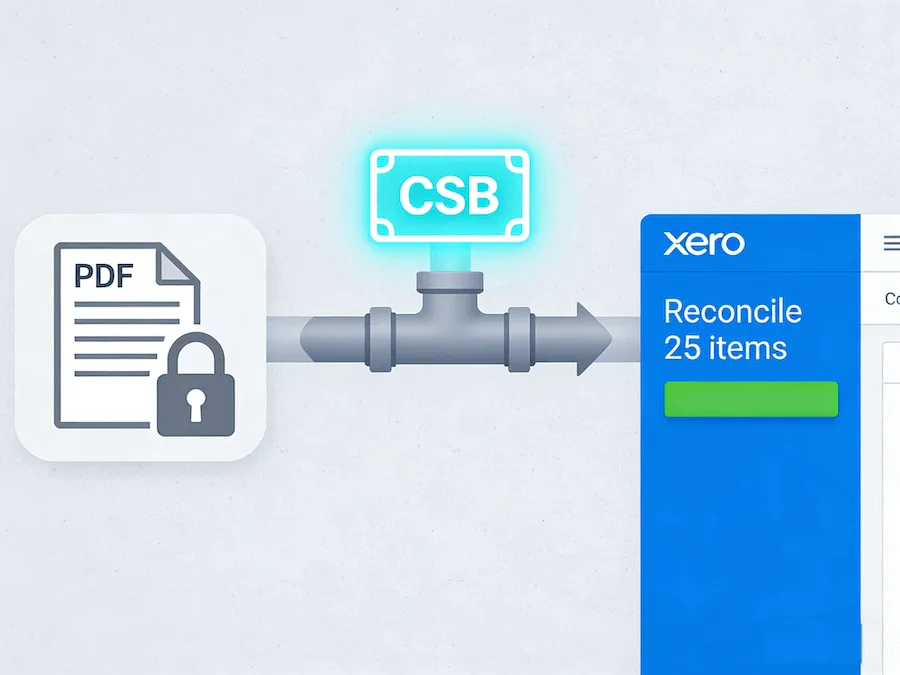
Робочий процес “PDF до Xero”
Ось як ви можете узгодити 10-сторінкову банківську виписку менш ніж за 3 хвилини за допомогою нашого Конвертера банківських виписок для Xero.
Крок 1: Завантажте в ��онвертер
Перетягніть свою PDF-виписку в наше вікно завантаження. Ми обробляємо виписки тисяч банків по всьому світу, тому незалежно від того, це Barclays, Chase або місцевий кредитний союз, ми розпізнаємо макет.
Крок 2: Інтелектуальне вилучення
Наш ШІ видаляє “шум”. Він ігнорує номери сторінок та повідомлення “Навмисно залишено порожнім”. Він захоплює лише дату транзакції, деталі та суму.
Крок 3: Завантажте “Готовий для Xero” CSV
Натисніть “Завантажити”. Тепер у вас є чистий CSV-файл.
Крок 4: Імпортуйте в Xero
- Увійдіть в Xero та перейдіть до Бухгалтерія > Банківські рахунки.
- Знайдіть рахунок, який потрібно оновити, та натисніть Керування рахунком > Імпортувати виписку.
- Завантажте CSV-файл, який ви щойно створили.
- Зіставте заголовки (Xero зазвичай визначає їх автоматично).
Бум. Усі ваші транзакції з’являться у вкладці “Узгодити”, готові для натискання “OK”.
Точність — це все
Коли ви імпортуєте дані в Xero, одна пропущена десяткова крапка може зіпсувати узгодження. Ви годинами шукатимете різницю в $0.10.
Наш конвертер налаштований на фінансову точність:
- Негативні числа: Ми правильно ідентифікуємо зняття коштів і форматуємо їх зі знаком мінус (або в окремому стовпці), щоб Xero знало, що це гроші, які виходять.
- Узгодженість дат: Ми стандартизуємо дати, щоб Xero не плутало 2 січня з 1 лютого.
Тримайте своє Xero в чистоті
Не забруднюйте свою прекрасну бухгалтерську програму поганими даними.
Використовуйте спеціальний конвертер, щоб гарантувати, що кожен рядок, який ви імпортуєте, чистий, точний і готовий до узгодження. Для бухгалтерів це найближче до магії.