Конвертер банковских выписок для Xero: недостающее звено в вашем учете
Вы любите Xero. Он чистый, красивый и делает бухгалтерию почти увлекательной.
Но у Xero есть одна слабость: он ненавидит PDF-выписки из банка.
Мы все сталкивались с этой конкретной головной болью: автоматическая выгрузка из банка ломается, или клиент передает вам физическую стопку бумажных выписок за последние три года. Вы сканируете их, загружаете в Xero и… ничего.
Xero позволяет прикрепить PDF к транзакции, но он не может прочитать транзакцию из PDF.
Это оставляет вам «старомодный» метод: два монитора, PDF слева, Xero справа и часы ручного ввода.
Прекратите это делать. Существует мост, который соединяет ваши PDF-выписки напрямую с панелью управления Xero.
Почему Xero нужен «переводчик»
Xero создан для обработки структурированных данных. Он отлично работает с файлами CSV (значения, разделенные запятыми).
PDF, с другой стороны, создан для того, чтобы хорошо выглядеть на бумаге. В нем есть визуальные элементы — логотипы, юридические мелкие шрифты, многострочные описания, — которые для компьютера выглядят как бессмыслица.
Если вы попытаетесь скопировать текст из PDF прямо в шаблон импорта Xero:
- Даты не сработают: Xero требует определенного формата дат (например,
ДД/ММ/ГГГГ). Простое копирование часто нарушает это. - Суммы объединятся: Кредиты и дебеты часто сливаются в одну текстовую строку.
- Правила банка не сработают: Если столбец с описанием неаккуратный, ваши предустановленные Правила банка в Xero не сработают, а значит, вам все равно придется вручную кодировать каждую строку.
Вам нужен инструмент, который очищает данные до того, как они попадут в Xero.
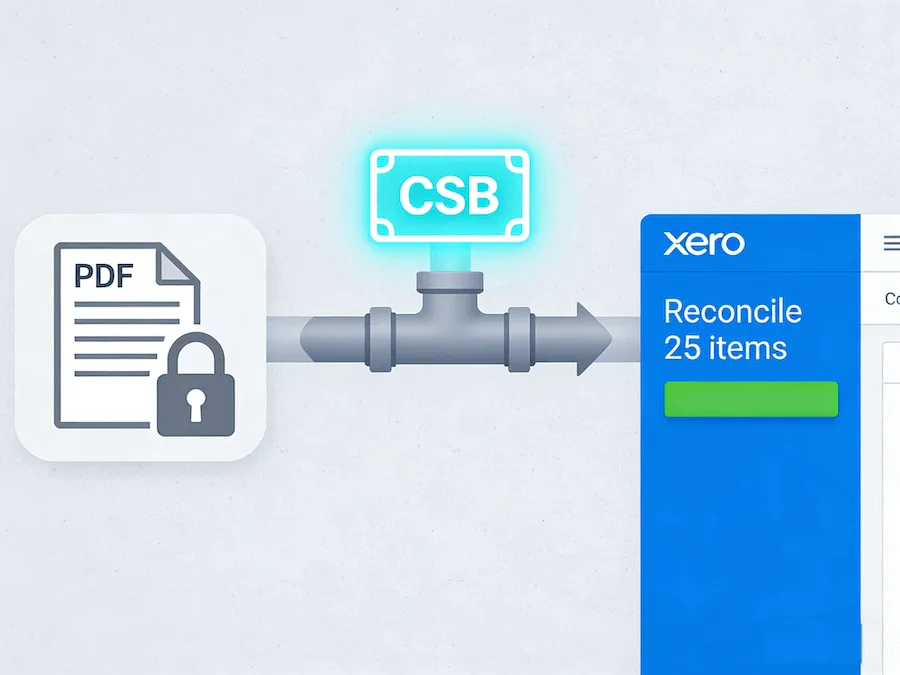
Рабочий процесс «PDF в Xero»
Вот как вы можете свернуть 10-страничную банковскую выписку менее чем за 3 минуты с помощью нашего Конвертера банковских выписок для Xero.
Шаг 1: Загрузка в конвертер
Перетащите вашу PDF-банковскую выписку в наше окно загрузки. Мы обрабатываем выписки тысяч банков по всему миру, поэтому будь то Barclays, Chase или местный кредитный союз, мы распознаем макет.
Шаг 2: Интеллектуальное извлечение
Наш ИИ удаляет «шум». Он игнорирует номера страниц и уведомления «Намеренно оставлено пустым». Он захватывает только дату транзакции, детали и сумму.
Шаг 3: Скачивание «готового для Xero» CSV
Нажмите «Скачать». Теперь у вас есть чистый CSV-файл.
Шаг 4: Импорт в Xero
- Войдите в Xero и перейдите в Бухгалтерия > Банковские счета.
- Найдите счет, который хотите обновить, и нажмите Управление счетом > Импорт выписки.
- Загрузите только что созданный CSV-файл.
- Сопоставьте заголовки (Xero обычно определяет их автоматически).
Бум. Все ваши транзакции появляются на вкладке «Сверка», готовые к нажатию «ОК».
Точность — это всё
Когда вы импортируете данные в Xero, одна пропущенная десятичная точка может испортить вашу сверку. Вы потратите часы на поиск расхождения в $0.10.
Наш конвертер настроен на финансовую точность:
- Отрицательные числа: Мы правильно определяем снятия средств и форматируем их со знаком минус (или в отдельном столбце), чтобы Xero понимал, что это деньги уходят.
- Единообразие дат: Мы стандартизируем даты, чтобы Xero не путался между 2 января и 1 февраля.
Держите свой Xero в чистоте
Не загрязняйте ваше прекрасное бухгалтерское ПО плохими данными.
Используйте специальный конвертер, чтобы гарантировать, что каждая импортируемая строка чиста, точна и готова к сверке. Для бухгалтеров это самое близкое к магии.