Konverter Laporan Bank ke Xero: Mata Rantai yang Hilang untuk Pembukuan Anda
Anda menyukai Xero. Tampilannya bersih, indah, dan membuat akuntansi hampir menyenangkan.
Tapi Xero punya satu kelemahan: Ia benci laporan bank PDF.
Kita semua pernah menghadapi sakit kepala spesifik ini: Feed bank otomatis rusak, atau klien menyerahkan setumpuk laporan kertas fisik dari tiga tahun lalu. Anda memindainya, mengunggahnya ke Xero, dan… tidak terjadi apa-apa.
Xero memungkinkan Anda melampirkan PDF ke transaksi, tetapi tidak bisa membaca transaksi dari PDF.
Ini membuat Anda terjebak dengan metode “jadul”: dua monitor, PDF di kiri, Xero di kanan, dan berjam-jam mengetik manual.
Hentikan itu. Ada jembatan yang menghubungkan laporan PDF Anda langsung ke dasbor Xero.
Mengapa Xero Membutuhkan “Penerjemah”
Xero dibangun untuk memproses data terstruktur. Ia berkembang dengan file CSV (Comma Separated Values).
Sebaliknya, PDF dirancang untuk tampil bagus di kertas. Ia memiliki elemen visual—logo, ketentuan hukum kecil, dan deskripsi multi-baris—yang bagi komputer terlihat seperti omong kosong.
Jika Anda mencoba menyalin-tempel teks PDF langsung ke templat impor Xero:
- Tanggal gagal: Xero membutuhkan format tanggal spesifik (seperti
DD/MM/YYYY). Salin-tempel mentah sering merusaknya. - Jumlah bergabung: Kredit dan Debit sering digabung menjadi satu string teks.
- Aturan Bank rusak: Jika kolom deskripsi berantakan, Aturan Bank Xero yang sudah diatur tidak akan terpicu, artinya Anda masih harus mengkodekan setiap baris secara manual.
Anda membutuhkan alat yang membersihkan data sebelum menyentuh Xero.
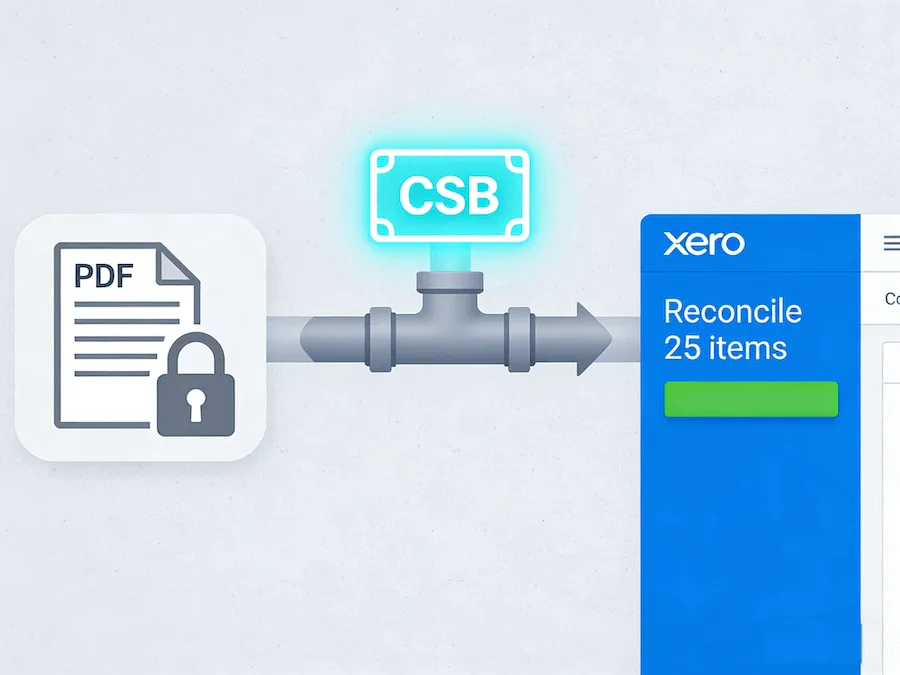
Alur Kerja “PDF ke Xero”
Berikut cara Anda merekonsiliasi laporan bank 10 halaman dalam waktu kurang dari 3 menit menggunakan Konverter Laporan Bank ke Xero kami.
Langkah 1: Unggah ke Konverter
Seret laporan bank PDF Anda ke kotak unggah. Kami menangani laporan dari ribuan bank di seluruh dunia, jadi baik itu Barclays, Chase, atau credit union lokal, kami mengenali tata letaknya.
Langkah 2: Ekstraksi Cerdas
AI kami menghilangkan “kebisingan.” Ia mengabaikan nomor halaman dan pemberitahuan “Sengaja Dikosongkan.” Ia hanya mengambil tanggal transaksi, detail, dan jumlah.
Langkah 3: Unduh CSV “Siap Xero”
Klik unduh. Sekarang Anda memiliki file CSV yang bersih.
Langkah 4: Impor ke Xero
- Masuk ke Xero dan buka Akuntansi > Akun bank.
- Temukan akun yang ingin diperbarui dan klik Kelola Akun > Impor Laporan.
- Unggah file CSV yang baru saja Anda buat.
- Petakan header (Xero biasanya mendeteksinya secara otomatis).
Boom. Semua transaksi Anda muncul di tab “Rekonsiliasi”, siap untuk Anda klik “OK”.
Akurasi adalah Segalanya
Saat Anda mengimpor data ke Xero, satu titik desimal yang hilang dapat merusak rekonsiliasi Anda. Anda akhirnya berburu perbedaan $0,10 selama berjam-jam.
Konverter kami disetel untuk presisi keuangan:
- Angka Negatif: Kami mengidentifikasi penarikan dengan benar dan memformatnya dengan tanda negatif (atau kolom terpisah) sehingga Xero tahu itu uang yang keluar.
- Konsistensi Tanggal: Kami menstandarisasi tanggal agar Xero tidak bingung antara 2 Januari dan 1 Februari.
Jaga Xero Anda Tetap Bersih
Jangan kotori perangkat lunak akuntansi indah Anda dengan data buruk.
Gunakan konverter khusus untuk memastikan setiap item baris yang Anda impor bersih, akurat, dan siap direkonsiliasi. Ini adalah hal yang paling mendekati sihir bagi pembukuan.