銀行明細書をXeroに変換:帳簿管理の欠けたピース
あなたはXeroがお好きでしょう。シンプルで美しく、会計作業をほとんど楽しくしてくれます。
しかし、Xeroには一つ弱点があります:PDFの銀行明細書が苦手なのです。
誰もが直面したことのある頭痛の種です:自動バンクフィードが途切れたり、クライアントから3年前の紙の明細書の束を手渡されたり。それをスキャンしてXeroにアップロードしても…何も起こりません。
Xeroでは取引にPDFを添付できますが、PDFから取引内容を読み取ることはできません。
これでは「昔ながらの」方法に頼らざるを得ません:デュアルモニターで、左側にPDF、右側にXeroを表示し、何時間も手入力するのです。
そんな作業はもうやめましょう。 PDF明細書とXeroダッシュボードを直接つなぐ架け橋があります。
Xeroに「翻訳者」が必要な理由
Xeroは構造化されたデータを処理するように構築されています。CSV(カンマ区切り値) ファイルが最も得意です。
一方、PDFは紙面上で見栄え良く表示されるように設計されています。ロゴ、法的な細則、複数行の説明文など、コンピューターにとっては意味不明な視覚的要素が含まれています。
PDFのテキストを直接Xeroのインポートテンプレートにコピー&ペーストしようとすると:
- 日付が失敗: Xeroは特定の日付形式(例:
DD/MM/YYYY)を要求します。生のコピー&ペーストではこれが壊れることがよくあります。 - 金額が結合: 入金と出金がしばしば一つの文字列にまとめられてしまいます。
- バンクルールが機能しない: 説明列が乱雑だと、事前に設定したXeroのバンクルールが発動せず、結局すべての行を手動でコード化する必要があります。
データがXeroに触れる前に、データをクリーンアップするツールが必要です。
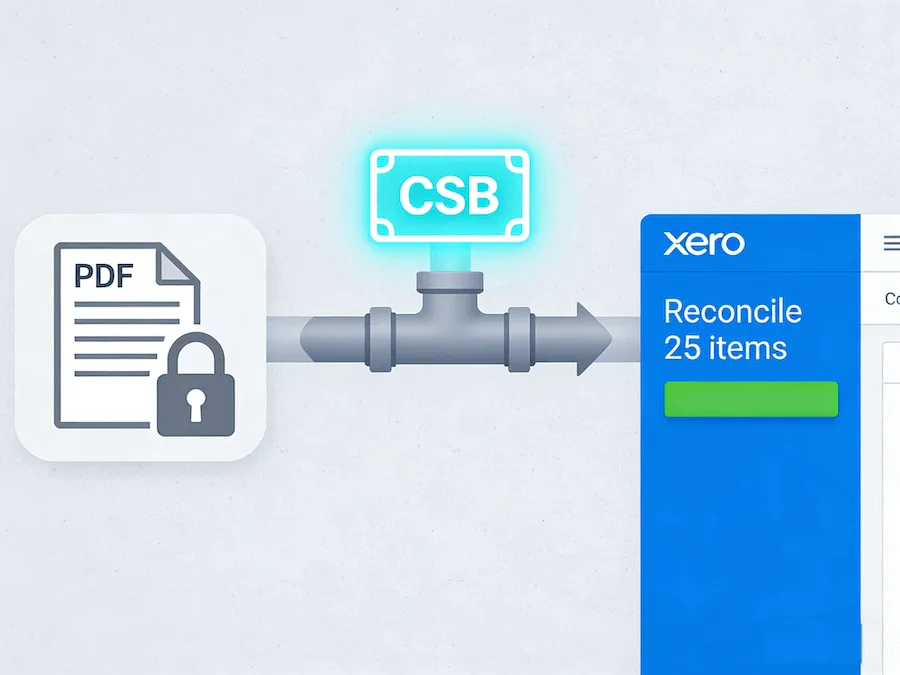
「PDFからXeroへ」のワークフロー
当社の銀行明細書Xero変換ツールを使って、10ページの銀行明細書を3分以内に照合する方法をご紹介します。
ステップ1:変換ツールにアップロード
PDF銀行明細書を当社のアップロードボックスにドラッグ&ドロップします。世界中の数千もの銀行の明細書に対応しており、Barclays、Chase、地元の信用金庫など、レイアウトを認識します。
ステップ2:インテリジェントな抽出
当社のAIが「ノイズ」を取り除きます。ページ番号や「ここは意図的に空白」といった通知を無視し、取引日、詳細、金額のみを抽出します。
ステップ3:「Xero対応」CSVをダウンロード
ダウンロードをクリック。これでクリーンなCSVファイルが手に入ります。
ステップ4:Xeroにインポート
- Xeroにログインし、会計 > 銀行口座に移動します。
- 更新したい口座を見つけ、口座の管理 > 明細��をインポートをクリックします。
- 作成したばかりのCSVファイルをアップロードします。
- ヘッダーをマッピングします(通常、Xeroが自動的に検出します)。
完了。 すべての取引が「照合」タブに表示され、「OK」をクリックする準備が整います。
正確性がすべて
Xeroにデータをインポートする際、たった一つの小数点の欠落が照合を台無しにすることがあります。0.10ドルの差を何時間も探し回る羽目になります。
当社の変換ツールは財務的な精度に合わせて調整されています:
- 負の数値: 出金を正しく識別し、マイナス記号(または別の列)でフォーマットするため、Xeroはそれが出ていくお金だと認識します。
- 日付の一貫性: 日付を標準化するため、Xeroが1月2日と2月1日を混同することはありません。
あなたのXeroをクリーンに保つ
美しい会計ソフトウェアを不良データで汚さないでください。
専用の変換ツールを使用して、インポートするすべての明細行がクリーンで正確、かつ照合可能な状態であることを保証しましょう。簿記担当者にとって、これに勝る魔法はありません。