Bank Statement to Xero Converter: Mắt Xích Còn Thiếu Cho Sổ Sách Của Bạn
Bạn yêu thích Xero. Nó sạch sẽ, đẹp mắt và khiến việc kế toán gần như trở nên thú vị.
Nhưng Xero có một điểm yếu: Nó ghét sao kê ngân hàng dạng PDF.
Tất cả chúng ta đều từng đối mặt với cơn đau đầu cụ thể này: Kết nối ngân hàng tự động bị lỗi, hoặc khách hàng đưa cho bạn một chồng sao kê giấy từ ba năm trước. Bạn scan chúng, tải lên Xero, và… không có gì xảy ra.
Xero cho phép bạn đính kèm PDF vào một giao dịch, nhưng nó không thể đọc giao dịch từ PDF.
Điều này khiến bạn phải dùng phương pháp “cổ điển”: hai màn hình, một PDF bên trái, Xero bên phải, và hàng giờ gõ tay thủ công.
Hãy ngừng làm việc đó. Có một cây cầu kết nối trực tiếp sao kê PDF của bạn với bảng điều khiển Xero.
Tại Sao Xero Cần Một “Phiên Dịch Viên”
Xero được xây dựng để xử lý dữ liệu có cấu trúc. Nó hoạt động hiệu quả nhất với các tệp CSV (Comma Separated Values - Giá trị phân tách bằng dấu phẩy).
Mặt khác, PDF được thiết kế để trông đẹp mắt trên giấy. Nó có các yếu tố trực quan — logo, chữ in nhỏ pháp lý, mô tả nhiều dòng — mà đối với máy tính thì trông như những ký tự vô nghĩa.
Nếu bạn thử sao chép-dán trực tiếp văn bản PDF vào mẫu nhập liệu của Xero:
- Ngày tháng bị lỗi: Xero yêu cầu định dạng ngày cụ thể (như
DD/MM/YYYY). Việc sao chép-dán thô thường phá vỡ điều này. - Số tiền bị trộn lẫn: Khoản ghi Có và Ghi Nợ thường bị dính thành một chuỗi văn bản duy nhất.
- Quy tắc Ngân hàng bị hỏng: Nếu cột mô tả lộn xộn, các Quy tắc Ngân hàng Xero đã cài đặt trước của bạn sẽ không kích hoạt, nghĩa là bạn vẫn phải mã hóa thủ công từng dòng.
Bạn cần một công cụ làm sạch dữ liệu trước khi nó chạm vào Xero.
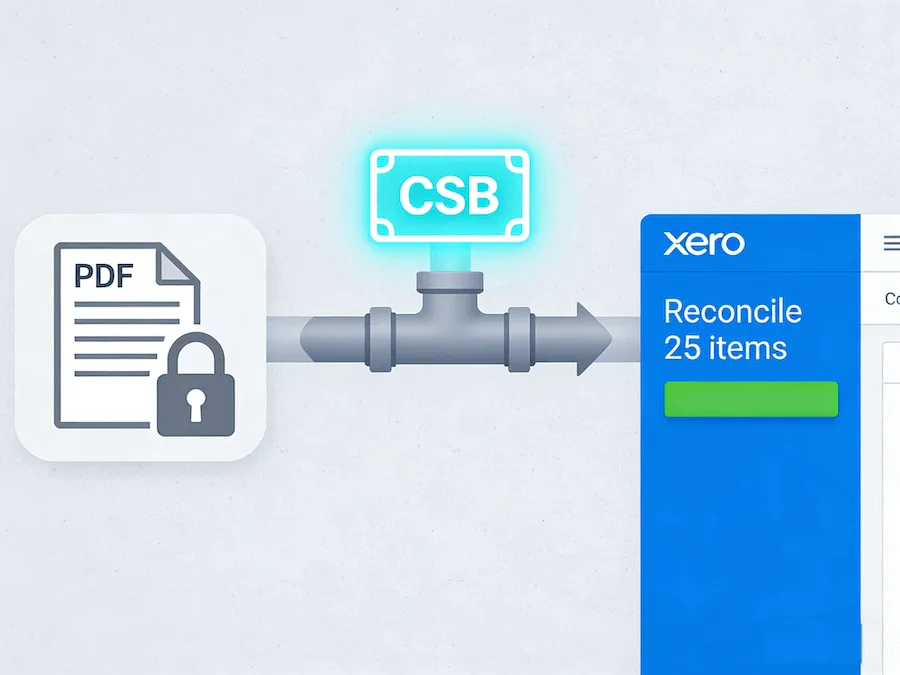
Quy Trình Làm Việc “PDF sang Xero”
Đây là cách bạn có thể đối chiếu một sao kê ngân hàng 10 trang trong vòng chưa đầy 3 phút bằng Công cụ Chuyển đổi Sao kê Ngân hàng sang Xero của chúng tôi.
Bước 1: Tải lên Công cụ Chuyển đổi
Kéo sao kê ngân hàng PDF của bạn vào hộp tải lên. Chúng tôi xử lý sao kê từ hàng nghìn ngân hàng trên toàn cầu, vì vậy dù là Barclays, Chase hay một liên hiệp tín dụng địa phương, chúng tôi đều nhận diện được bố cục.
Bước 2: Trích xuất Thông minh
AI của chúng tôi loại bỏ “nhiễu”. Nó bỏ qua số trang và thông báo “Để trống có chủ đích”. Nó chỉ lấy ngày giao dịch, chi tiết và số tiền.
Bước 3: Tải xuống Tệp CSV “Sẵn sàng cho Xero”
Nhấp vào tải xuống. Bây giờ bạn đã có một tệp CSV sạch.
Bước 4: Nhập vào Xero
- Đăng nhập vào Xero và đi tới Kế toán > Tài khoản ngân hàng.
- Tìm tài khoản bạn muốn cập nhật và nhấp Quản lý Tài khoản > Nhập Sao kê.
- Tải lên tệp CSV bạn vừa tạo.
- Ánh xạ các tiêu đề (Xero thường tự động phát hiện chúng).
Boom. Tất cả các giao dịch của bạn xuất hiện trong tab “Đối chiếu”, sẵn sàng để bạn nhấp “OK”.
Độ Chính Xác Là Tất Cả
Khi bạn đang nhập dữ liệu vào Xero, một dấu thập phân bị thiếu có thể phá hỏng việc đối chiếu của bạn. Bạn sẽ mất hàng giờ để tìm kiếm sự chênh lệch $0.10.
Công cụ chuyển đổi của chúng tôi được điều chỉnh cho độ chính xác tài chính:
- Số Âm: Chúng tôi xác định chính xác các khoản rút tiền và định dạng chúng với dấu âm (hoặc cột riêng biệt) để Xero biết đó là tiền đang đi ra.
- Tính Nhất Quán Ngày Tháng: Chúng tôi chuẩn hóa ngày tháng để Xero không bị nhầm lẫn giữa ngày 2 tháng 1 và ngày 1 tháng 2.
Giữ Cho Xero Của Bạn Sạch Sẽ
Đừng làm ô nhiễm phần mềm kế toán đẹp đẽ của bạn bằng dữ liệu xấu.
Hãy sử dụng một công cụ chuyển đổi chuyên dụng để đảm bảo rằng mọi mục bạn nhập vào đều sạch sẽ, chính xác và sẵn sàng để đ���i chiếu. Đó là thứ gần nhất với phép màu dành cho kế toán viên.