Banka Ekstresi Xero Dönüştürücü: Muhasebenizin Eksik Halkası
Xero’yu seviyorsunuz. Temiz, güzel ve muhasebeyi neredeyse eğlenceli hale getiriyor.
Ancak Xero’nun bir zayıflığı var: PDF banka ekstrelerinden nefret eder.
Hepimiz bu özel baş ağrısıyla karşılaştık: Otomatik banka beslemesi bozuldu veya bir müşteri size üç yıl öncesinden fiziksel bir kağıt ekstre yığını verdi. Onları taradınız, Xero’ya yüklediniz ve… hiçbir şey olmadı.
Xero, bir işleme PDF eklemenize izin verir, ancak işlemi PDF’den okuyamaz.
Bu sizi “eski usul” yönteme mahkum eder: çift monitör, solda bir PDF, sağda Xero ve saatler süren manuel yazma.
Bunu yapmayı bırakın. PDF ekstrelerinizi doğrudan Xero kontrol panelinize bağlayan bir köprü var.
Xero’nun Neden Bir “Çevirmen”e İhtiyacı Var?
Xero, yapılandırılmış verileri işlemek üzere inşa edilmiştir. CSV (Virgülle Ayrılmış Değerler) dosyalarında başarılı olur.
Öte yandan bir PDF, kağıt üzerinde iyi görünmek için tasarlanmıştır. Logolar, yasal ufak yazılar ve çok satırlı açıklamalar gibi bir bilgisayar için anlamsız görünen görsel öğeler içerir.
PDF metnini doğrudan bir Xero içe aktarma şablonuna kopyalayıp yapıştırmaya çalışırsanız:
- Tarihler başarısız olur: Xero belirli tarih formatları gerektirir (
GG/AA/YYYYgibi). Ham bir kopyala-yapıştır genellikle bunu bozar. - Tutar birleşir: Alacak ve borçlar genellikle tek bir metin dizisine dönüşür.
- Banka Kuralları bozulur: Açıklama sütunu karmaşıksa, önceden ayarlanmış Xero Banka Kurallarınız tetiklenmez, yani her satırı manuel olarak kodlamanız gerekir.
Verilerin Xero’ya dokunmadan önce temizlenmesini sağlayan bir araca ihtiyacınız var.
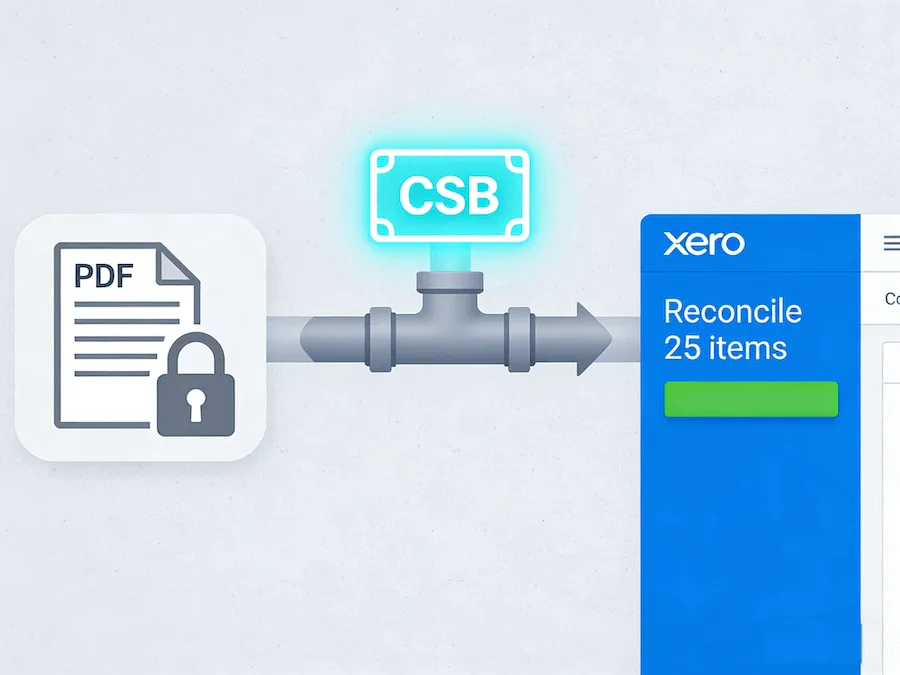
“PDF’den Xero’ya” İş Akışı
Banka Ekstresi Xero Dönüştürücümüzü kullanarak 10 sayfalık bir banka ekstresini 3 dakikadan kısa sürede nasıl mutabık kılabileceğiniz aşağıda açıklanmıştır.
Adım 1: Dönüştürücüye Yükleme
PDF banka ekstrenizi yükleme kutumuzun içine sürükleyin. Dünya çapında binlerce bankadan gelen ekstreleri işliyoruz, bu yüzden ister Barclays, Chase, ister yerel bir kredi birliği olsun, düzeni tanıyoruz.
Adım 2: Akıllı Çıkarma
Yapay zekamız “gürültüyü” ayıklar. Sayfa numaralarını ve “Bilerek Boş Bırakılmıştır” notlarını görmezden gelir. Yalnızca işlem tarihini, detaylarını ve tutarını alır.
Adım 3: “Xero’ya Hazır” CSV’yi İndirin
İndir’e tıklayın. Artık temiz bir CSV dosyanız var.
Adım 4: Xero’ya İçe Aktarın
- Xero’ya giriş yapın ve Muhasebe > Banka hesapları’na gidin.
- Güncellemek istediğiniz hesabı bulun ve Hesabı Yönet > Ekstre İçe Aktar’a tıklayın.
- Az önce oluşturduğunuz CSV dosyasını yükleyin.
- Başlıkları eşleyin (Xero genellikle bunları otomatik olarak algılar).
Boom. Tüm işlemleriniz “Mutabakat” sekmesinde görünür, “Tamam”a tıklamaya hazır.
Doğruluk Her Şeydir
Xero’ya veri aktarırken, tek bir eksik ondalık noktası mutabakatınızı mahvedebilir. Saatlerce 0,10$‘lık bir farkı ararsınız.
Dönüştürücümüz finansal hassasiyet için ayarlanmıştır:
- Negatif Sayılar: Para çekme işlemlerini doğru şekilde tanımlar ve onları negatif işaretle (veya ayrı bir sütunla) biçimlendirir, böylece Xero bunun çıkan para olduğunu bilir.
- Tarih Tutarlılığı: Tarihleri standartlaştırırız, böylece Xero 2 Ocak ile 1 Şubat arasında kafası karışmaz.
Xero’nuzu Temiz Tutun
Güzel muhasebe yazılımınızı kötü verilerle kirletmeyin.
İçe aktardığınız her satır öğesinin temiz, doğru ve mutabakata hazır olduğundan emin olmak için özel bir dönüştürücü kullanın. Muhasebeciler için sihire en yakın şey.