Konwerter Wyciągów Bankowych do Xero: Brakujące ogniwo w Twojej księgowości
Uwielbiasz Xero. Jest przejrzyste, piękne i sprawia, że księgowość jest niemal przyjemna.
Ale Xero ma jedną słabość: Nie znosi PDF-owych wyciągów bankowych.
Wszyscy znamy ten konkretny ból głowy: automatyczne łączenie z bankiem przestaje działać, albo klient wręcza Ci fizyczny stos papierowych wyciągów sprzed trzech lat. Skanujesz je, wgrywasz do Xero i… nic.
Xero pozwala dołączyć plik PDF do transakcji, ale nie potrafi odczytać transakcji z tego PDF-a.
Pozostaje Ci więc “stara szkoła”: dwa monitory, PDF po lewej, Xero po prawej i godziny ręcznego przepisywania.
Przestań to robić. Istnieje pomost, który łączy Twoje wyciągi PDF bezpośrednio z pulpitem Xero.
Dlaczego Xero potrzebuje “tłumacza”
Xero jest zbudowane do przetwarzania danych strukturalnych. Rozkwita na plikach CSV (Comma Separated Values).
Z kolei PDF jest zaprojektowany, aby dobrze wyglądać na papierze. Zawiera elementy wizualne — loga, drobny druk prawny, wielowierszowe opisy — które dla komputera wyglądają jak bełkot.
Jeśli spróbujesz skopiować i wkleić tekst z PDF-a bezpośrednio do szablonu importu Xero:
- Daty się psują: Xero wymaga konkretnych formatów dat (np.
DD/MM/YYYY). Surowy kopiuj-wklej często to psuje. - Kwoty się łączą: Wpłaty i wypłaty często zlewają się w jeden ciąg tekstowy.
- Reguły bankowe zawodzą: Jeśli kolumna opisu jest bałaganem, Twoje wcześniej ustawione Reguły Bankowe Xero się nie uruchomią, co oznacza, że nadal będziesz musiał ręcznie kodować każdą pozycję.
Potrzebujesz narzędzia, które oczyści dane, zanim dotkną one Xero.
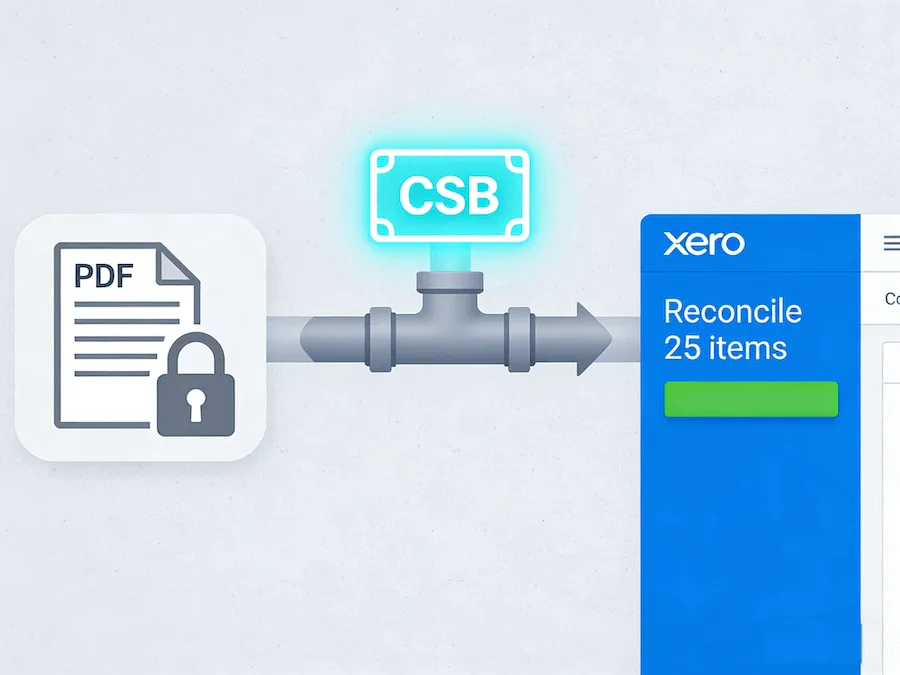
Przepływ pracy “PDF do Xero”
Oto jak możesz uzgodnić 10-stronicowy wyciąg bankowy w mniej niż 3 minuty, używając naszego Konwertera Wyciągów Bankowych do Xero.
Krok 1: Prześlij do Konwertera
Przeciągnij swój wyciąg bankowy w PDF do naszego okna przesyłania. Obsługujemy wyciągi z tysięcy banków na całym świecie, więc niezależnie od tego, czy to Barclays, Chase, czy lokalna unia kredytowa, rozpoznajemy układ.
Krok 2: Inteligentna ekstrakcja
Nasza AI usuwa “szum”. Ignoruje numery stron i komunikaty typu “Celowo pozostawiono puste”. Wyłapuje tylko datę transakcji, szczegóły i kwotę.
Krok 3: Pobierz gotowy do Xero plik CSV
Kliknij pobierz. Masz teraz czysty plik CSV.
Krok 4: Import do Xero
- Zaloguj się do Xero i przejdź do Księgowość > Konta bankowe.
- Znajdź konto, które chcesz zaktualizować, i kliknij Zarządzaj kontem > Importuj wyciąg.
- Prześlij właśnie utworzony plik CSV.
- Mapuj nagłówki (Xero zwykle wykrywa je automatycznie).
Bum. Wszystkie Twoje transakcje pojawiają się w zakładce “Uzgadnianie”, gotowe do kliknięcia “OK”.
Precyzja jest wszystkim
Kiedy importujesz dane do Xero, jeden brakujący przecinek dziesiętny może zrujnować Twoje uzgodnienie. Kończysz na godzinach poszukiwań różnicy 0,10 zł.
Nasz konwerter jest dostrojony do precyzji finansowej:
- Liczby ujemne: Poprawnie identyfikujemy wypłaty i formatujemy je ze znakiem minus (lub w osobnej kolumnie), aby Xero wiedziało, że to pieniądze wychodzące.
- Spójność dat: Standaryzujemy daty, aby Xero nie pomyliło 2 stycznia z 1 lutego.
Zachowaj swoje Xero w czystości
Nie zaśmiecaj swojego pięknego oprogramowania księgowego złymi danymi.
Użyj dedykowanego konwertera, aby zapewnić, że każda importowana pozycja jest czysta, dokładna i gotowa do uzgodnienia. To najbliższa magii rzecz dla księgowych.