Penukar Penyata Bank kepada Xero: Pautan Hilang untuk Buku Anda
Anda suka Xero. Ia bersih, cantik, dan menjadikan perakaunan hampir menyeronokkan.
Tetapi Xero mempunyai satu kelemahan: Ia membenci penyata bank PDF.
Kita semua pernah menghadapi sakit kepala khusus ini: Suapan bank automatik rosak, atau pelanggan menyerahkan timbunan kertas penyata fizikal dari tiga tahun lalu. Anda mengimbasnya, memuat naik ke Xero, dan… tiada apa-apa berlaku.
Xero membenarkan anda melampirkan PDF pada transaksi, tetapi ia tidak boleh membaca transaksi dari PDF.
Ini meninggalkan anda dengan kaedah “lama”: dua monitor, PDF di sebelah kiri, Xero di sebelah kanan, dan berjam-jam menaip secara manual.
Berhenti buat begitu. Terdapat jambatan yang menghubungkan penyata PDF anda terus ke papan pemuka Xero.
Mengapa Xero Perlukan “Penterjemah”
Xero dibina untuk memproses data berstruktur. Ia berkembang dengan fail CSV (Nilai Dipisahkan Koma).
Sebaliknya, PDF direka untuk kelihatan baik di atas kertas. Ia mempunyai elemen visual—logo, cetakan halus undang-undang, dan penerangan berbilang baris—yang kelihatan seperti karut kepada komputer.
Jika anda cuba menyalin-tampal teks PDF terus ke templat import Xero:
- Tarikh gagal: Xero memerlukan format tarikh tertentu (seperti
DD/MM/YYYY). Salinan-tampal mentah selalunya merosakkan ini. - Jumlah bergabung: Kredit dan Debit selalunya digabungkan menjadi satu rentetan teks.
- Peraturan Bank rosak: Jika lajur penerangan tidak kemas, Peraturan Bank Xero yang ditetapkan awal tidak akan dicetuskan, bermakna anda masih perlu mengkod setiap baris secara manual.
Anda perlukan alat yang membersihkan data sebelum ia menyentuh Xero.
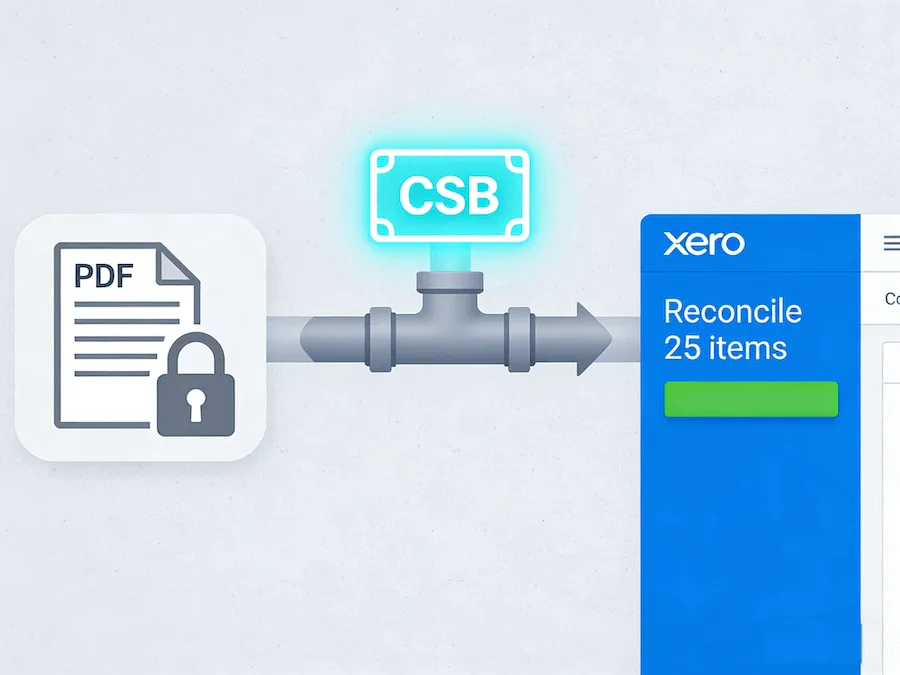
Aliran Kerja “PDF ke Xero”
Inilah cara anda boleh mendamaikan penyata bank 10 muka surat dalam masa kurang 3 minit menggunakan Penukar Penyata Bank kepada Xero kami.
Langkah 1: Muat Naik ke Penukar
Seret penyata bank PDF anda ke dalam kotak muat naik. Kami mengendalikan penyata dari ribuan bank di seluruh dunia, jadi sama ada Barclays, Chase, atau kesatuan kredit tempatan, kami mengenali susun aturnya.
Langkah 2: Pengekstrakan Pintar
AI kami membuang “bunyi bising.” Ia mengabaikan nombor halaman dan notis “Sengaja Dibiarkan Kosong.” Ia hanya mengambil tarikh transaksi, butiran, dan jumlah.
Langkah 3: Muat Turun CSV “Sedia Xero”
Klik muat turun. Anda kini mempunyai fail CSV yang bersih.
Langkah 4: Import ke Xero
- Log masuk ke Xero dan pergi ke Perakaunan > Akaun bank.
- Cari akaun yang ingin anda kemas kini dan klik Urus Akaun > Import Penyata.
- Muat naik fail CSV yang baru anda buat.
- Petakan pengepala (Xero biasanya mengesannya secara automatik).
Boom. Semua transaksi anda muncul dalam tab “Pendamaian,” sedia untuk anda klik “OK.”
Ketepatan adalah Segalanya
Apabila anda mengimport data ke Xero, satu titik perpuluhan yang hilang boleh merosakkan pendamaian anda. Anda akhirnya memburu perbezaan $0.10 selama berjam-jam.
Penukar kami ditala untuk ketepatan kewangan:
- Nombor Negatif: Kami mengenal pasti pengeluaran dengan betul dan memformatnya dengan tanda negatif (atau lajur berasingan) supaya Xero tahu ia adalah wang yang keluar.
- Konsistensi Tarikh: Kami menyeragamkan tarikh supaya Xero tidak keliru antara 2 Januari dan 1 Februari.
Pastikan Xero Anda Bersih
Jangan cemari perisian perakaunan cantik anda dengan data buruk.
Gunakan penukar khusus untuk memastikan setiap item baris yang anda import bersih, tepat, dan sedia untuk didamaikan. Ia adalah perkara yang paling hampir dengan sihir untuk jurubuku.