Bank Statement to Xero Converter: Den saknade länken för din bokföring
Du älskar Xero. Det är snyggt, vackert och gör bokföringen nästan rolig.
Men Xero har en svaghet: Det hatar PDF-bankutdrag.
Vi har alla stött på den här specifika huvudvärken: Det automatiska bankflödet bryts, eller en kund lämnar över en fysisk hög med pappersutdrag från tre år tillbaka. Du skannar dem, laddar upp dem till Xero, och… inget händer.
Xero låter dig bifoga en PDF till en transaktion, men den kan inte läsa transaktionen från PDF-filen.
Det lämnar dig med den “gammaldags” metoden: dubbla skärmar, en PDF till vänster, Xero till höger, och timmar av manuell inmatning.
Sluta med det. Det finns en bro som kopplar dina PDF-utdrag direkt till din Xero-instrumentpanel.
Varför Xero behöver en “översättare”
Xero är byggt för att bearbeta strukturerad data. Den trivs med CSV-filer (Comma Separated Values).
En PDF är däremot designad för att se bra ut på papper. Den har visuella element—logotyper, juridiska småtryck och flerradiga beskrivningar—som ser ut som rappakalja för en dator.
Om du försöker kopiera och klistra in PDF-text direkt i en Xero-importmall:
- Datum misslyckas: Xero kräver specifika datumformat (som
DD/MM/YYYY). En rå kopiering/klistring bryter ofta detta. - Belopp slås ihop: Krediter och debiter slås ofta ihop till en enda textsträng.
- Bankregler bryts: Om beskrivningskolumnen är rörig kommer dina förinställda Xero Bank Rules inte att aktiveras, vilket innebär att du fortfarande måste manuellt koda varje rad.
Du behöver ett verktyg som rensar datan innan den når Xero.
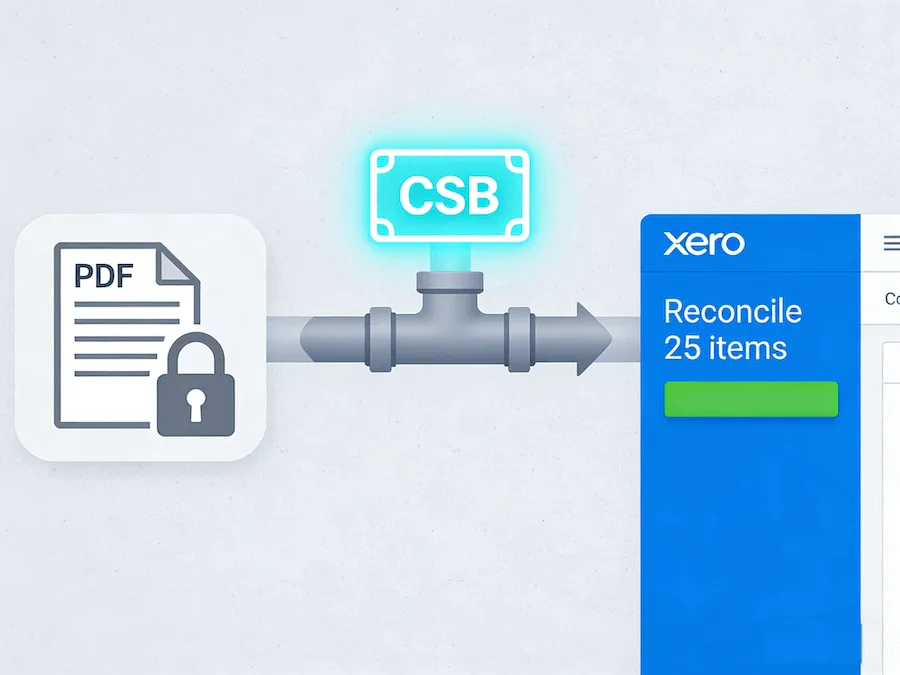
Arbetsflödet “PDF till Xero”
Så här kan du stämma av ett 10-sidigt bankutdrag på under 3 minuter med vår Bank Statement to Xero Converter.
Steg 1: Ladda upp till Converter
Dra ditt PDF-bankutdrag till vår uppladdningsruta. Vi hanterar utdrag från tusentals banker globalt, så oavsett om det är Barclays, Chase eller en lokal kreditförening, känner vi igen layouten.
Steg 2: Intelligent extrahering
Vår AI rensar bort “bruset.” Den ignorerar sidnummer och “Medvetet lämnat tomt”-noteringar. Den tar bara transaktionsdatum, detaljer och belopp.
Steg 3: Ladda ner den “Xero-klara” CSV-filen
Klicka på nedladdning. Du har nu en ren CSV-fil.
Steg 4: Importera till Xero
- Logga in på Xero och gå till Bokföring > Bankkonton.
- Hitta kontot du vill uppdatera och klicka på Hantera konto > Importera ett utdrag.
- Ladda upp CSV-filen du just skapade.
- Mappa rubrikerna (Xero upptäcker dem vanligtvis automatiskt).
Boom. Alla dina transaktioner visas på fliken “Stäm av”, redo för dig att klicka på “OK”.
Noggrannhet är allt
När du importerar data till Xero kan en enda saknad decimalpunkt förstöra din avstämning. Du kan leta i timmar efter en skillnad på $0.10.
Vår omvandlare är inställd för finansiell precision:
- Negativa tal: Vi identifierar korrekt uttag och formaterar dem med ett minustecken (eller separat kolumn) så att Xero vet att det är pengar som går ut.
- Datumkonsistens: Vi standardiserar datum så att Xero inte blir förvirrad mellan 2 januari och 1 februari.
Håll ditt Xero rent
Förorena inte din vackra bokföringsprogramvara med dålig data.
Använd en dedikerad omvandlare för att säkerställa att varje rad du importerar är ren, korrekt och redo att stämmas av. Det är det närmaste magi som bokförare kan få.