Conversor de Extrato Bancário para Xero: A Peça que Faltava na Sua Contabilidade
Você adora o Xero. É limpo, é bonito e torna a contabilidade quase divertida.
Mas o Xero tem uma fraqueza: Ele odeia extratos bancários em PDF.
Todos já enfrentamos essa dor de cabeça específica: A integração automática do banco falha, ou um cliente entrega uma pilha física de extratos em papel de três anos atrás. Você os escaneia, faz o upload para o Xero e… nada.
O Xero permite que você anexe um PDF a uma transação, mas ele não consegue ler a transação do PDF.
Isso deixa você com o método “antigo”: dois monitores, um PDF à esquerda, o Xero à direita e horas de digitação manual.
Pare com isso. Existe uma ponte que conecta seus extratos em PDF diretamente ao seu painel do Xero.
Por que o Xero Precisa de um “Tradutor”
O Xero foi construído para processar dados estruturados. Ele prospera com arquivos CSV (Valores Separados por Vírgula).
Um PDF, por outro lado, é projetado para ficar bonito no papel. Ele tem elementos visuais — logotipos, letras miúdas legais e descrições de várias linhas — que parecem incompreensíveis para um computador.
Se você tentar copiar e colar texto de um PDF diretamente em um modelo de importação do Xero:
- Datas falham: O Xero requer formatos de data específicos (como
DD/MM/AAAA). Uma cópia e colagem bruta geralmente quebra isso. - Valores se misturam: Créditos e Débitos muitas vezes são esmagados em uma única string de texto.
- Regras do Banco quebram: Se a coluna de descrição estiver bagunçada, suas Regras do Banco pré-definidas no Xero não serão acionadas, o que significa que você ainda terá que codificar manualmente cada linha.
Você precisa de uma ferramenta que limpe os dados antes que eles toquem o Xero.
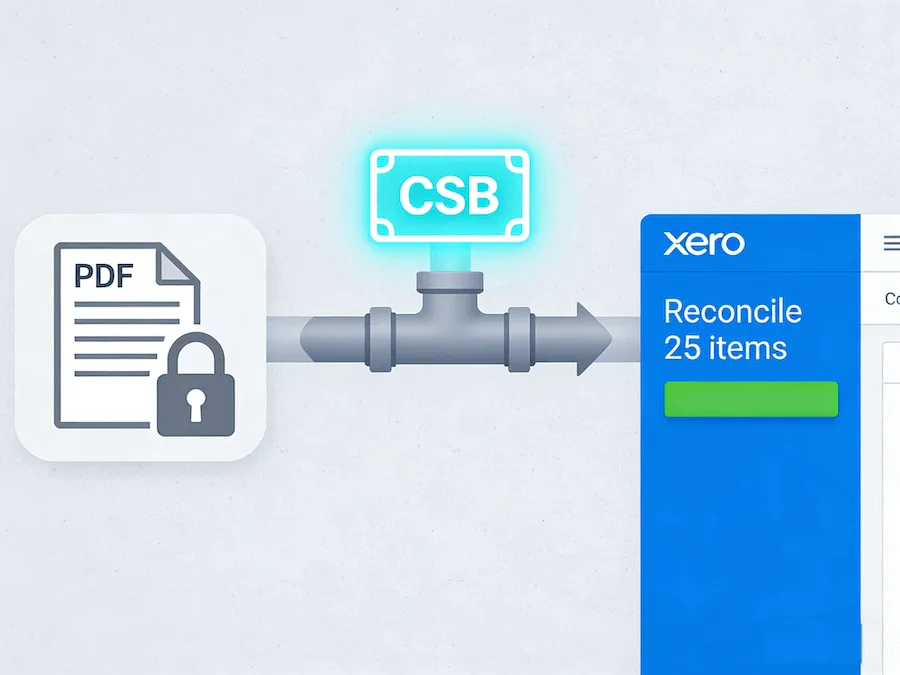
O Fluxo de Trabalho “PDF para Xero”
Veja como você pode reconciliar um extrato bancário de 10 páginas em menos de 3 minutos usando nosso Conversor de Extrato Bancário para Xero.
Passo 1: Fazer Upload no Conversor
Arraste seu extrato bancário em PDF para nossa caixa de upload. Lidamos com extratos de milhares de bancos globalmente, então seja Barclays, Chase ou uma cooperativa de crédito local, reconhecemos o layout.
Passo 2: Extração Inteligente
Nossa IA remove o “ruído”. Ela ignora os números de página e os avisos de “Intencionalmente em Branco”. Ela captura apenas a data da transação, os detalhes e o valor.
Passo 3: Baixar o CSV “Pronto para Xero”
Clique em baixar. Agora você tem um arquivo CSV limpo.
Passo 4: Importar para o Xero
- Faça login no Xero e vá para Contabilidade > Contas bancárias.
- Encontre a conta que deseja atualizar e clique em Gerenciar Conta > Importar um Extrato.
- Faça o upload do arquivo CSV que você acabou de criar.
- Mapeie os cabeçalhos (o Xero geralmente os detecta automaticamente).
Boom. Todas as suas transações aparecem na aba “Reconciliar”, prontas para você clicar em “OK”.
Precisão é Tudo
Quando você está importando dados para o Xero, um único ponto decimal ausente pode arruinar sua reconciliação. Você acaba procurando por uma diferença de $0,10 por horas.
Nosso conversor é ajustado para precisão financeira:
- Números Negativos: Identificamos corretamente saques e os formatamos com um sinal negativo (ou coluna separada) para que o Xero saiba que é dinheiro saindo.
- Consistência de Datas: Padronizamos as datas para que o Xero não fique confuso entre 2 de janeiro e 1 de fevereiro.
Mantenha Seu Xero Limpo
Não polua seu belo software de contabilidade com dados ruins.
Use um conversor dedicado para garantir que cada item de linha que você importa seja limpo, preciso e pronto para ser reconciliado. É a coisa mais próxima da mágica para contadores.