تحويل كشف حساب البنك من PDF إلى QuickBooks: أطعم برنامجك المحاسبي بسرعة
أنت تحب QuickBooks لأنه يضفي الأتمتة على عملياتك المحاسبية. لكن هناك شيء واحد يرفضه QuickBooks تمامًا: قراءة كشف حساب بنكي بصيغة PDF.
يحدث هذا طوال الوقت. يرسل لك العميل كشف حسابه الشهري كملف PDF. تقوم بتسجيل الدخول إلى QuickBooks Online، وتذهب إلى علامة التبويب “الخدمات المصرفية”، وتبحث عن زر رفع الملف.
لكنك تصطدم بحاجز. يقبل QuickBooks فقط ملفات CSV أو QBO أو Excel لاستيراد البيانات. إنه لا ينظر إلى ملفات PDF.
إذا كنت تبحث عن “تحويل كشف حساب البنك من PDF إلى QuickBooks”، فمن المحتمل أنك تحاول تجنب البديل: طباعة ملف PDF وكتابة كل معاملة على حدة يدويًا.
لا تقلق. ليس عليك كتابة أي شيء. كل ما تحتاجه هو ترجمة ملف PDF الخاص بك إلى لغة يفهمها QuickBooks.
لماذا يرفض QuickBooks ملفات PDF
بالنسبة لك، يبدو ملف PDF كجدول من الأرقام. بالنسبة لـ QuickBooks، فإن ملف PDF هو في الأساس صورة.
يحتاج QuickBooks إلى بيانات منظمة — على وجه التحديد، يحتاج إلى معرفة أي نص يمثل “التاريخ”، وأي نص يمثل “الوصف”، وأي نص يمثل “المبلغ”.
ملف PDF لا يحتوي على هذه البنية. إذا حاولت إجباره، أو إذا استخدمت أداة تحويل رديئة، فسينتهي بك الأمر بأعمدة مدمجة. إذا حاولت استيراد ملف CSV غير منظم إلى QuickBooks، فستواجه “خطأ في التعيين” المخيف، حيث لا يستطيع البرنامج معرفة أين ذهبت الأموال.
الحل: جسر CSV “نظيف”
أسرع طريقة للحصول على البيانات من ملف PDF إلى QuickBooks هي استخدام محول مخصص يقوم بإعداد البيانات خصيصًا للاستيراد.
يعمل محول كشف الحساب البنكي الخاص بنا كجسر. يستخرج بيانات المعاملات من ملف PDF المغلق وينظمها في ملف CSV نظيف ومنسق يمكن لـ QuickBooks هضمه بسهولة.
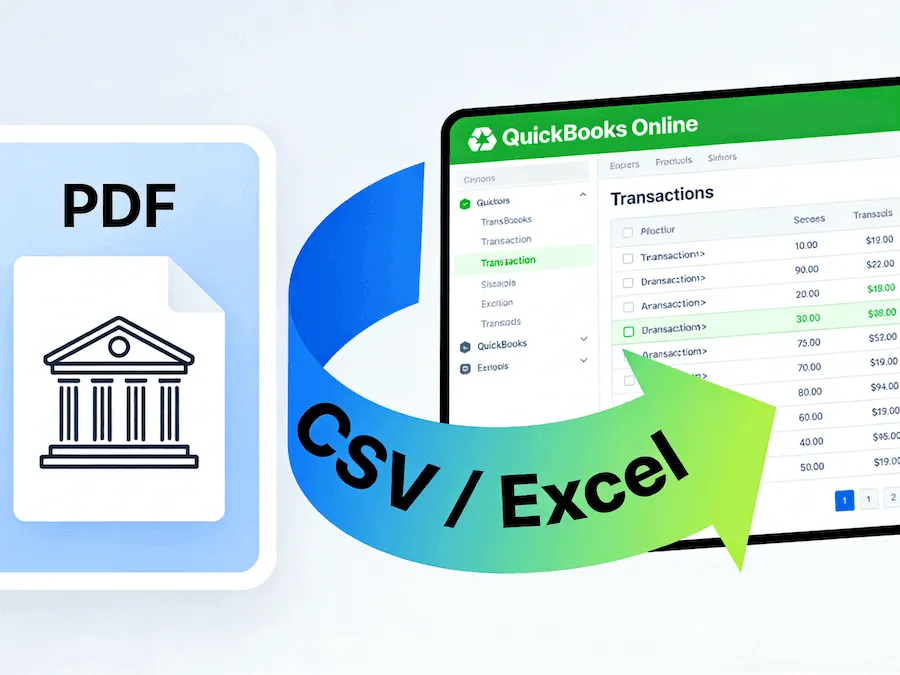
سير العمل: من PDF إلى QuickBooks في 3 دقائق
إليك العملية الدقيقة لتحديث دفاترك دون إدخال يدوي:
الخطوة 1: تحويل ملف PDF
اسحب وأفلت كشف حسابك البنكي بصيغة PDF في صندوق الرفع الخاص بنا. سيقوم الذكاء الاصطناعي لدينا بفحص المستند، وإزالة الرؤوس والتذييلات، واستخراج جدول المعاملات.
الخطوة 2: التنزيل كملف Excel/CSV
قم بتنزيل النتيجة كملف CSV أو Excel.
- نصيحة: نوصي بالتحقق من الملف في Excel بسرعة للتأكد من تنسيق التواريخ بشكل صحيح، على الرغم من أن الذكاء الاصطناعي لدينا يتعامل مع هذا عادةً تلقائيًا.
الخطوة 3: الاستيراد إلى QuickBooks
الآن، انتقل إلى لوحة تحكم QuickBooks Online:
- انتقل إلى المحاسبة > المعاملات > معاملات البنك.
- انقر على السهم بجوار “ربط حساب” وحدد الرفع من ملف.
- حدد ملف CSV الذي قمت بتنزيله للتو من أداة التحويل الخاصة بنا.
- قم بتعيين الأعمدة (التاريخ إلى التاريخ، الوصف إلى الوصف، المبلغ إلى المبلغ).
نظرًا لأن أداة التحويل الخاصة بنا تنتج جدولًا نظيفًا، فإن خطوة التعيين تكون فورية. سيتعرف QuickBooks على الأعمدة على الفور.
متوافق مع جميع الإصدارات
سواء كنت تستخدم QuickBooks Online، أو QuickBooks Desktop، أو حتى QuickBooks Self-Employed، فإن المتطلبات هي نفسها: بيانات نظيفة.
تعمل أداة التحويل الخاصة بنا مع كشوف الحسابات من جميع البنوك الر��يسية (Chase، Wells Fargo، BoA، إلخ.) وتجهزها لأي إصدار من البرنامج.
توقف عن الصراع مع تنسيقات الملفات
المحاسبة صعبة بما يكفي دون الحاجة إلى الصراع مع توافق الملفات.
توقف عن التعامل مع كشوفات الحسابات بصيغة PDF على أنها طرق مسدودة. قم بتحويلها إلى بيانات حية وأنهِ عملية التسوية في وقت قياسي.