Convert PDF Bank Statement to QuickBooks: Feed Your Accounting Software Fast
Vă place QuickBooks pentru că vă automatizează contabilitatea. Dar există un lucru pe care QuickBooks refuză categoric să-l facă: să citească un extras bancar PDF.
Se întâmplă tot timpul. Un client vă trimite extrasul lunar ca fișier PDF. Vă conectați la QuickBooks Online, accesați fila “Banking” și căutați un buton de încărcare.
Dar vă loviți de un zid. QuickBooks acceptă pentru importul de date doar fișiere CSV, QBO sau Excel. Nu se uită la PDF-uri.
Dacă căutați “Convert PDF bank statement to QuickBooks”, probabil încercați să evitați alternativa: tipărirea PDF-ului și tastarea manuală a fiecărei tranzacții.
Nu vă faceți griji. Nu trebuie să tastați nimic. Trebuie doar să traduceți PDF-ul într-un limbaj pe care QuickBooks îl înțelege.
De ce QuickBooks Respinge PDF-urile
Pentru dumneavoastră, un PDF arată ca un tabel cu numere. Pentru QuickBooks, un PDF este în esență o imagine.
QuickBooks are nevoie de date structurate – mai exact, trebuie să știe exact ce text este “Data”, ce este “Descrierea” și ce este “Suma”.
Un PDF nu are această structură. Dacă încercați să-l forțați sau dacă folosiți un convertor prost, veți ajunge cu coloane îmbinate. Dacă încercați să importați un CSV dezordonat în QuickBooks, veți primi temuta “Eroare de Mapare”, când software-ul nu poate înțelege unde s-a dus banul.
Soluția: Un Punte CSV “Curat”
Cea mai rapidă cale de a aduce datele dintr-un PDF în QuickBooks este să folosiți un convertor dedicat care pregătește datele special pentru import.
Convertorul nostru de Extrase Bancare acționează ca puntea. Extrage datele tranzacțiilor din PDF-ul blocat și le organizează într-un fișier CSV curat și formatat, pe care QuickBooks îl poate digera cu ușurință.
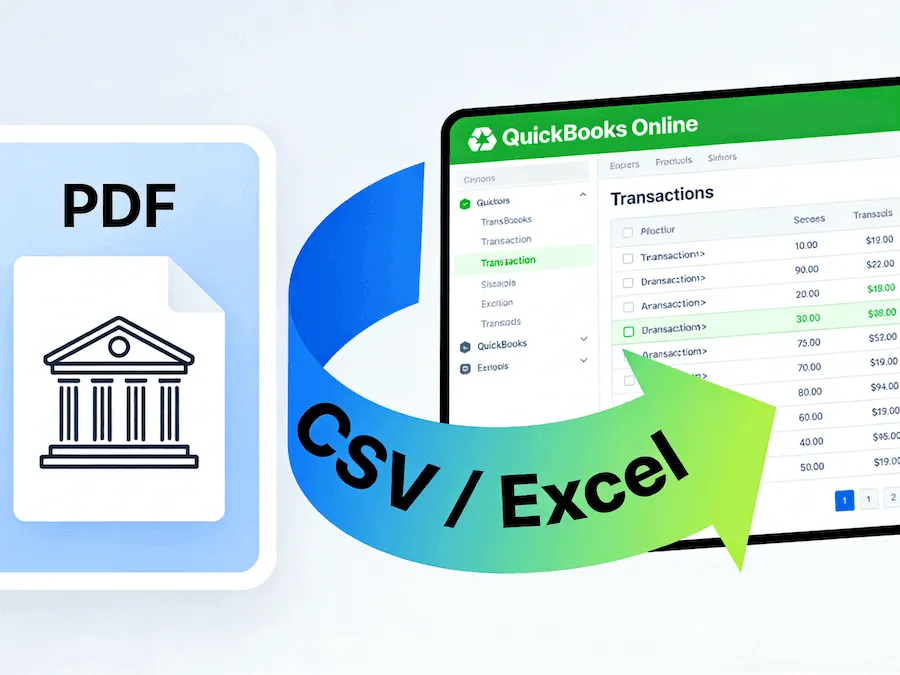
Flux de Lucru: De la PDF la QuickBooks în 3 Minute
Iată procesul exact pentru a vă actualiza registrele fără introducere manuală:
Pasul 1: Convertiți PDF-ul
Trageți și plasați extrasul bancar PDF în caseta noastră de încărcare. IA noastră va scana documentul, va elimina anteturile și subsolurile și va extrage tabelul cu tranzacții.
Pasul 2: Descărcați ca Excel/CSV
Descărcați rezultatul ca fișier CSV sau Excel.
- Sfat: Recomandăm să verificați rapid fișierul în Excel pentru a vă asigura că datele sunt formatate corect, deși IA noastră de obicei se ocupă de asta automat.
Pasul 3: Importați în QuickBooks
Acum, accesați tabloul de bord QuickBooks Online:
- Navigați la Bookkeeping > Transactions > Bank transactions.
- Faceți clic pe săgeata de lângă “Link account” și selectați Upload from file.
- Selectați fișierul CSV pe care tocmai l-ați descărcat din instrumentul nostru.
- Map-ați coloanele (Date la Date, Description la Description, Amount la Amount).
Deoarece instrumentul nostru produce un tabel curat, etapa de mapare este instantanee. QuickBooks va recunoaște coloanele imediat.
Compatibil cu Toate Versiunile
Indiferent dacă folosiți QuickBooks Online, QuickBooks Desktop sau chiar QuickBooks Self-Employed, cerința este aceeași: date curate.
Instrumentul nostru funcționează cu extrase de la toate băncile majore (Chase, Wells Fargo, BoA, etc.) și le pregătește pentru orice versiune a software-ului.
Opriți-vă din Lupta cu Formatele de Fișiere
Contabilitatea este destul de grea fără să mai luptați și cu compatibilitatea fișierelor.
Nu mai tratați extrasele PDF ca niște fundături. Convertiți-le în date vii și finalizați reconcilierea în timp record.