Convertir un relevé bancaire PDF pour QuickBooks : Alimentez votre logiciel de comptabilité rapidement
Vous adorez QuickBooks car il automatise votre comptabilité. Mais il y a une chose que QuickBooks refuse catégoriquement de faire : Lire un relevé bancaire PDF.
Cela arrive tout le temps. Un client vous envoie son relevé mensuel sous forme de fichier PDF. Vous vous connectez à QuickBooks Online, allez dans l’onglet “Banking”, et cherchez un bouton d’importation.
Mais vous vous heurtez à un mur. QuickBooks n’accepte que les fichiers CSV, QBO ou Excel pour l’importation de données. Il ne regarde pas les PDF.
Si vous recherchez “Convertir un relevé bancaire PDF pour QuickBooks”, vous essayez probablement d’éviter l’alternative : imprimer le PDF et saisir chaque transaction manuellement.
Ne vous inquiétez pas. Vous n’avez rien à saisir. Vous avez juste besoin de traduire votre PDF dans un langage que QuickBooks comprend.
Pourquoi QuickBooks rejette les PDF
Pour vous, un PDF ressemble à un tableau de chiffres. Pour QuickBooks, un PDF est essentiellement une image.
QuickBooks a besoin de données structurées — il doit savoir précisément quel texte correspond à la “Date”, à la “Description” et au “Montant”.
Un PDF ne possède pas cette structure. Si vous essayez de le forcer, ou si vous utilisez un mauvais convertisseur, vous vous retrouvez avec des colonnes fusionnées. Si vous tentez d’importer un CSV mal formaté dans QuickBooks, vous obtiendrez la redoutée “Erreur de mappage”, où le logiciel ne parvient pas à déterminer où est passé l’argent.
La solution : Un pont CSV “propre”
Le moyen le plus rapide de transférer des données d’un PDF vers QuickBooks est d’utiliser un convertisseur dédié qui prépare les données spécifiquement pour l’importation.
Notre Convertisseur de Relevés Bancaires agit comme un pont. Il extrait les données de transaction du PDF verrouillé et les organise dans un fichier CSV propre et formaté que QuickBooks peut digérer facilement.
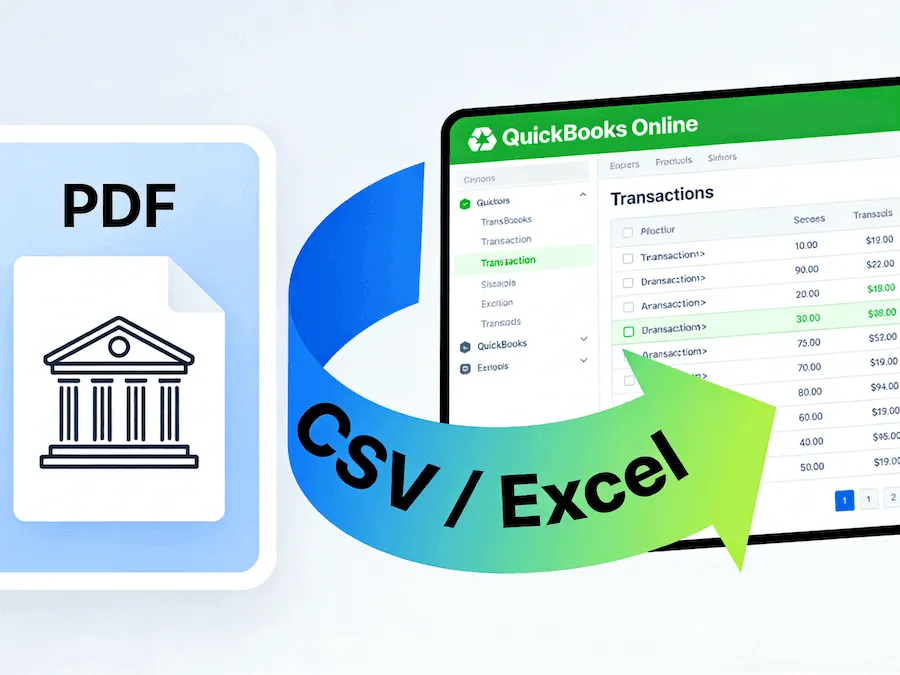
Flux de travail : Du PDF à QuickBooks en 3 minutes
Voici le processus exact pour mettre à jour votre comptabilité sans saisie manuelle :
Étape 1 : Convertir le PDF
Glissez-déposez votre relevé bancaire PDF dans notre zone de téléchargement. Notre IA va analyser le document, supprimer les en-têtes et pieds de page, et extraire le tableau des transactions.
Étape 2 : Télécharger en Excel/CSV
Téléchargez le résultat sous forme de fichier CSV ou Excel.
- Astuce : Nous recommandons de vérifier rapidement le fichier dans Excel pour vous assurer que les dates sont correctement formatées, bien que notre IA gère généralement cela automatiquement.
Étape 3 : Importer dans QuickBooks
Maintenant, allez sur votre tableau de bord QuickBooks Online :
- Accédez à Comptabilité > Transactions > Transactions bancaires.
- Cliquez sur la flèche à côté de “Lier un compte” et sélectionnez Importer depuis un fichier.
- Sélectionnez le fichier CSV que vous venez de télécharger depuis notre outil.
- Mappez les colonnes (Date vers Date, Description vers Description, Montant vers Montant).
Comme notre outil produit un tableau propre, l’étape de mappage est instantanée. QuickBooks reconnaîtra immédiatement les colonnes.
Compatible avec toutes les versions
Que vous utilisiez QuickBooks Online, QuickBooks Desktop, ou même QuickBooks Self-Employed, l’exigence est la même : des données propres.
Notre outil fonctionne avec les relevés de toutes les grandes banques (Chase, Wells Fargo, BoA, etc.) et les prépare pour n’importe quelle version du logiciel.
Arrêtez de lutter avec les formats de fichiers
La comptabilité est déjà assez difficile sans devoir lutter avec la compatibilité des fichiers.
Arrêtez de traiter les relevés PDF comme des impasses. Convertissez-les en données exploitables et terminez votre rapprochement en un temps record.