PDF-Bankauszug in QuickBooks konvertieren: Speisen Sie Ihre Buchhaltungssoftware schnell
Sie lieben QuickBooks, weil es Ihre Buchhaltung automatisiert. Aber es gibt eine Sache, die QuickBooks strikt ablehnt: Einen PDF-Bankauszug lesen.
Das passiert ständig. Ein Kunde schickt Ihnen seinen monatlichen Kontoauszug als PDF-Datei. Sie loggen sich in QuickBooks Online ein, gehen zum Tab “Banking” und suchen nach einer Upload-Schaltfläche.
Aber Sie stoßen auf eine Wand. QuickBooks akzeptiert für den Datenimport nur CSV-, QBO- oder Excel-Dateien. Es schaut sich keine PDFs an.
Wenn Sie nach “PDF-Bankauszug in QuickBooks konvertieren” suchen, versuchen Sie wahrscheinlich, die Alternative zu vermeiden: das PDF ausdrucken und jede einzelne Transaktion von Hand einzutippen.
Keine Sorge. Sie müssen nichts abtippen. Sie müssen Ihr PDF nur in eine Sprache übersetzen, die QuickBooks versteht.
Warum QuickBooks PDFs ablehnt
Für Sie sieht ein PDF wie eine Tabelle mit Zahlen aus. Für QuickBooks ist ein PDF im Wesentlichen ein Bild.
QuickBooks benötigt strukturierte Daten – es muss genau wissen, welcher Text das “Datum”, die “Beschreibung” und der “Betrag” ist.
Ein PDF hat diese Struktur nicht. Wenn Sie es erzwingen oder einen schlechten Konverter verwenden, erhalten Sie zusammengeführte Spalten. Wenn Sie versuchen, eine unordentliche CSV-Datei in QuickBooks zu importieren, erhalten Sie den gefürchteten “Mapping Error”, bei dem die Software nicht herausfinden kann, wohin das Geld geflossen ist.
Die Lösung: Eine “saubere” CSV-Brücke
Der schnellste Weg, Daten aus einem PDF in QuickBooks zu bekommen, ist die Verwendung eines speziellen Konverters, der die Daten gezielt für den Import aufbereitet.
Unser Bank Statement Converter fungiert als Brücke. Er extrahiert die Transaktionsdaten aus dem gesperrten PDF und organisiert sie in einer sauberen, formatierten CSV-Datei, die QuickBooks problemlos verarbeiten kann.
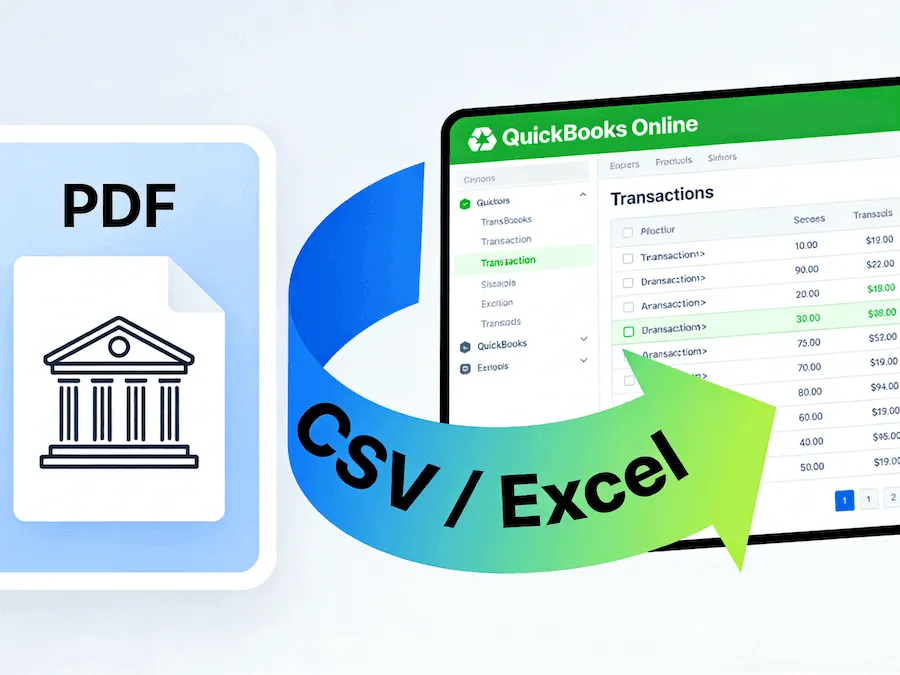
Workflow: Vom PDF zu QuickBooks in 3 Minuten
Hier ist der genaue Prozess, um Ihre Bücher ohne manuelle Eingabe zu aktualisieren:
Schritt 1: PDF konvertieren
Ziehen Sie Ihren PDF-Bankauszug per Drag & Drop in unser Upload-Feld. Unsere KI scannt das Dokument, entfernt Kopf- und Fußzeilen und extrahiert die Transaktionstabelle.
Schritt 2: Als Excel/CSV herunterladen
Laden Sie das Ergebnis als CSV- oder Excel-Datei herunter.
- Tipp: Wir empfehlen, die Datei kurz in Excel zu überprüfen, um sicherzustellen, dass die Datumsangaben korrekt formatiert sind, obwohl unsere KI dies normalerweise automatisch erledigt.
Schritt 3: In QuickBooks importieren
Gehen Sie nun zu Ihrem QuickBooks Online-Dashboard:
- Navigieren Sie zu Buchhaltung > Transaktionen > Banktransaktionen.
- Klicken Sie auf den Pfeil neben “Konto verknüpfen” und wählen Sie Aus Datei hochladen.
- Wählen Sie die CSV-Datei aus, die Sie gerade mit unserem Tool heruntergeladen haben.
- Ordnen Sie die Spalten zu (Datum zu Datum, Beschreibung zu Beschreibung, Betrag zu Betrag).
Da unser Tool eine saubere Tabelle erzeugt, ist der Zuordnungsschritt sofort erledigt. QuickBooks erkennt die Spalten sofort.
Kompatibel mit allen Versionen
Egal, ob Sie QuickBooks Online, QuickBooks Desktop oder sogar QuickBooks Self-Employed verwenden, die Anforderung ist dieselbe: saubere Daten.
Unser Tool funktioniert mit Auszügen aller großen Banken (Chase, Wells Fargo, BoA usw.) und bereitet sie für jede Version der Software auf.
Hören Sie auf, mit Dateiformaten zu kämpfen
Buchhaltung ist schon schwer genug, ohne sich mit Dateikompatibilität herumschlagen zu müssen.
Behandeln Sie PDF-Auszüge nicht länger als Sackgassen. Konvertieren Sie sie in lebendige Daten und erledigen Sie Ihren Kontenabgleich in Rekordzeit.