Конвертировать банковскую выписку из PDF в QuickBooks: Быстрая загрузка данных в бухгалтерскую программу
Вы цените QuickBooks за автоматизацию бухгалтерии. Но есть одна вещь, которую QuickBooks категорически отказывается делать: читать банковскую выписку в формате PDF.
Это происходит постоянно. Клиент присылает вам ежемесячную выписку в PDF. Вы заходите в QuickBooks Online, переходите на вкладку “Banking” и ищете кнопку загрузки.
Но вы упираетесь в стену. QuickBooks принимает для импорта данных только файлы CSV, QBO или Excel. Он не работает с PDF.
Если вы ищете “Конвертировать банковскую выписку из PDF в QuickBooks”, вы, вероятно, пытаетесь избежать альтернативы: распечатать PDF и вручную вводить каждую транзакцию.
Не волнуйтесь. Вам не нужно ничего вводить. Вам просто нужно перевести ваш PDF на язык, который понимает QuickBooks.
Почему QuickBooks отвергает PDF
Для вас PDF выглядит как таблица с числами. Для QuickBooks PDF — это, по сути, картинка.
QuickBooks нужны структурированные данные — конкретно, ему нужно точно знать, какой текст является “Датой”, какой — “Описанием”, а какой — “Суммой”.
В PDF такой структуры нет. Если попытаться заставить его или использовать плохой конвертер, вы получите объединенные столбцы. Если попробовать импортировать неаккуратный CSV в QuickBooks, вы столкнетесь с ужасной “Ошибкой сопоставления”, когда программа не может понять, куда ушли деньги.
Решение: “Чистый” CSV-мост
Самый быстрый способ перенести данные из PDF в QuickBooks — использовать специальный конвертер, который подготавливает данные именно для импорта.
Наш Конвертер банковских выписок служит таким мостом. Он извлекает данные о транзакциях из заблокированного PDF и организует их в чистый, отформатированный CSV-файл, который QuickBooks легко воспримет.
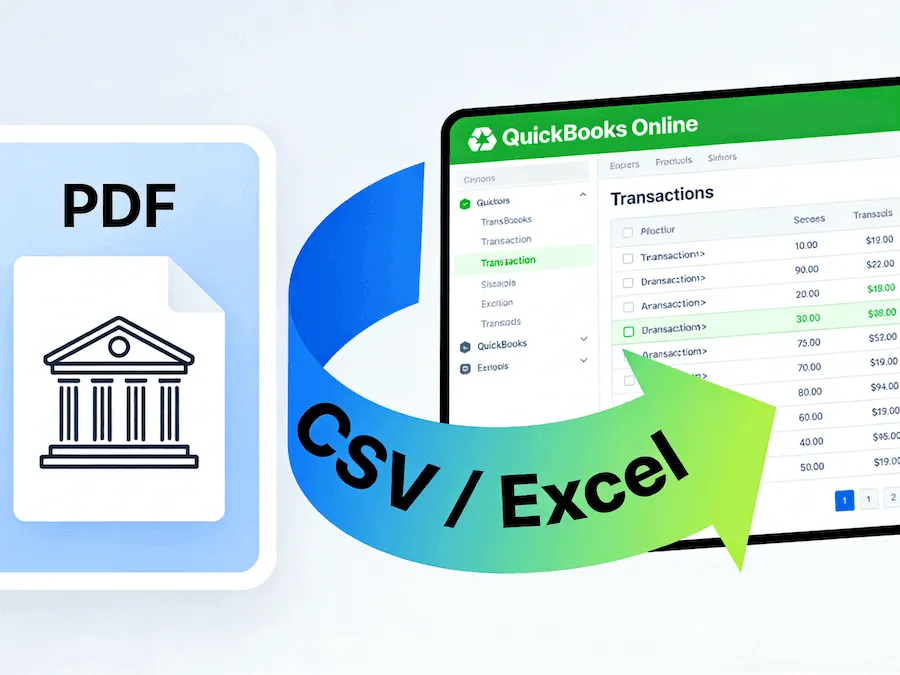
Рабо��ий процесс: из PDF в QuickBooks за 3 минуты
Вот точный процесс для обновления ваших книг без ручного ввода:
Шаг 1: Конвертируйте PDF
Перетащите вашу банковскую выписку в формате PDF в наше окно загрузки. Наш ИИ просканирует документ, удалит заголовки и нижние колонтитулы и извлечет таблицу транзакций.
Шаг 2: Скачайте как Excel/CSV
Скачайте результат в виде файла CSV или Excel.
- Совет: Рекомендуем быстро проверить файл в Excel, чтобы убедиться, что даты отформатированы правильно, хотя наш ИИ обычно делает это автоматически.
Шаг 3: Импортируйте в QuickBooks
Теперь перейдите в панель управления QuickBooks Online:
- Перейдите в Бухгалтерия > Транзакции > Банковские транзакции.
- Нажмите на стрелку рядом с “Привязать счет” и выберите Загрузить из файла.
- Выберите CSV-файл, который вы только что скачали с помощью нашего инструмента.
- Сопоставьте столбцы (Дата с Датой, Описание с Описанием, Сумма с Суммой).
Поскольку наш инструмент создает чистую таблицу, шаг сопоставления происходит мгновенно. QuickBooks сразу распознает столбцы.
Совместимость со всеми версиями
Независимо от того, используете ли вы QuickBooks Online, QuickBooks Desktop или даже QuickBooks Self-Employed, требование одно: чистые данные.
Наш инструмент работает с выписками всех крупных банков (Chase, Wells Fargo, BoA и др.) и подготавливает их для любой версии программы.
Хватит бороться с форматами файлов
Бухгалтерия и так достаточно сложна, чтобы еще бороться с совместимостью файлов.
Хватит относиться к выпискам в PDF как к тупикам. Превращайте их в живые данные и завершайте сверку в рекордные сроки.