Конвертувати банківську виписку з PDF у QuickBooks: Швидке завантаження даних у бухгалтерський софт
Ви любите QuickBooks, тому що він автоматизує ваш облік. Але є одна річ, яку QuickBooks категорично відмовляється робити: читати банківську виписку у форматі PDF.
Це відбувається постійно. Клієнт надсилає вам свою місячну виписку у PDF-файлі. Ви входите в QuickBooks Online, переходите на вкладку “Banking” і шукаєте кнопку завантаження.
Але ви впираєтеся в стіну. QuickBooks приймає для імпорту даних лише файли CSV, QBO або Excel. Він не розпізнає PDF.
Якщо ви шукаєте “Конвертувати банківську виписку з PDF у QuickBooks”, ви, ймовірно, намагаєтеся уникнути альтернативи: друкувати PDF і вручну вводити кожну транзакцію.
Не хвилюйтеся. Вам не потрібно нічого вводити. Вам просто потрібно перекласти ваш PDF на мову, зрозумілу для QuickBooks.
Чому QuickBooks відхиляє PDF-файли
Для вас PDF виглядає як таблиця з числами. Для QuickBooks PDF — це, по суті, картинка.
QuickBooks потребує структурованих даних — зокрема, йому потрібно точно знати, який текст є “Датою”, який — “Описом”, а який — “Суммою”.
PDF не має такої структури. Якщо ви спробуєте змусити його, або якщо використаєте поганий конвертер, ви отримаєте об’єднані стовпці. Якщо ви спробуєте імпортувати неохайний CSV-файл у QuickBooks, ви отримаєте страшну “Помилку зіставлення” (Mapping Error), коли програмне забезпечення не може зрозуміти, куди пішли гроші.
Рішення: “Чистий” CSV-міст
Найшвидший спосіб перенести дані з PDF у QuickBooks — використати спеціалізований конвертер, який підготовлює дані саме для імпорту.
Наш Конвертер банківських виписок виступає мостом. Він витягує дані транзакцій із заблокованого PDF та організовує їх у чистий, відформатований CSV-файл, який QuickBooks може легко засвоїти.
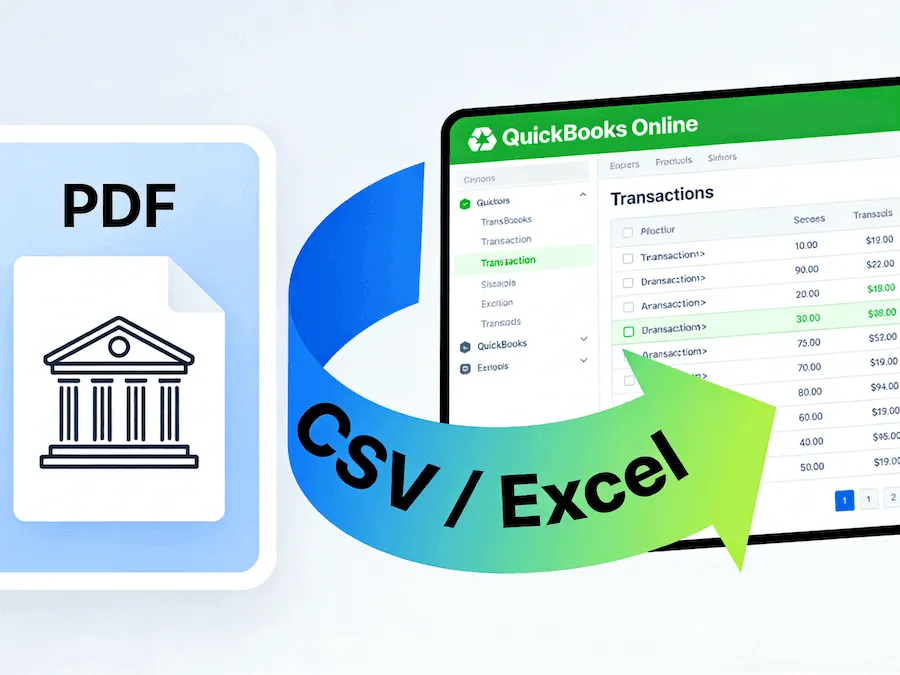
Процес: від PDF до QuickBooks за 3 хвилини
Ось точний процес онов��ення ваших книг без ручного введення:
Крок 1: Конвертуйте PDF
Перетягніть вашу банківську виписку у форматі PDF у наше вікно завантаження. Наш ШІ просканує документ, видалить заголовки та нижні колонтитули та витягне таблицю транзакцій.
Крок 2: Завантажте як Excel/CSV
Завантажте результат у вигляді файлу CSV або Excel.
- Порада: Ми рекомендуємо швидко перевірити файл у Excel, щоб переконатися, що дати відформатовані правильно, хоча наш ШІ зазвичай обробляє це автоматично.
Крок 3: Імпортуйте в QuickBooks
Тепер перейдіть до панелі керування QuickBooks Online:
- Перейдіть до Bookkeeping > Transactions > Bank transactions.
- Натисніть стрілку поруч з “Link account” і виберіть Upload from file.
- Виберіть CSV-файл, який ви щойно завантажили з нашого інструменту.
- Зіставте стовпці (Date з Date, Description з Description, Amount з Amount).
Оскільки наш інструмент створює чисту таблицю, крок зіставлення відбувається миттєво. QuickBooks негайно розпізнає стовпці.
Сумісність з усіма версіями
Незалежно від того, чи використовуєте ви QuickBooks Online, QuickBooks Desktop або навіть QuickBooks Self-Employed, вимога одна: чисті дані.
Наш інструмент працює з виписками від усіх основних банків (Chase, Wells Fargo, BoA тощо) та готує їх для будь-якої версії програмного забезпечення.
Припиніть боротьбу з форматами файлів
Бухгалтерський облік і без того досить складний, щоб ще й боротися з сумісністю файлів.
Припиніть ставитися до PDF-виписок як до глухих кутів. Конвертуйте їх у живі дані та завершуйте звірку в рекордні терміни.