PDF Bankafschrift Converteren naar QuickBooks: Voer Je Boekhoudsoftware Snel
Je houdt van QuickBooks omdat het je boekhouding automatiseert. Maar er is één ding dat QuickBooks pertinent weigert te doen: Een PDF-bankafschrift lezen.
Het gebeurt voortdurend. Een klant stuurt je hun maandelijkse afschrift als een PDF-bestand. Je logt in op QuickBooks Online, gaat naar het tabblad “Bankieren” en zoekt naar een uploadknop.
Maar je botst tegen een muur. QuickBooks accepteert alleen CSV-, QBO- of Excel-bestanden voor data-import. Het kijkt niet naar PDF’s.
Als je zoekt naar “PDF bankafschrift converteren naar QuickBooks”, probeer je waarschijnlijk het alternatief te vermijden: de PDF afdrukken en elke transactie handmatig overtypen.
Geen zorgen. Je hoeft niets over te typen. Je hoeft alleen je PDF te vertalen naar een taal die QuickBooks begrijpt.
Waarom QuickBooks PDF’s Afwijst
Voor jou ziet een PDF eruit als een tabel met cijfers. Voor QuickBooks is een PDF in essentie een plaatje.
QuickBooks heeft gestructureerde data nodig—specifiek moet het precies weten welke tekst de “Datum” is, welke de “Omschrijving” en welke het “Bedrag”.
Een PDF heeft die structuur niet. Als je het forceert, of als je een slechte converter gebruikt, krijg je samengevoegde kolommen. Als je een rommelige CSV in QuickBooks probeert te importeren, krijg je de gevreesde “Mapping Error”, waarbij de software niet kan achterhalen waar het geld naartoe is gegaan.
De Oplossing: Een “Schone” CSV-Brug
De snelste manier om data van een PDF in QuickBooks te krijgen, is door een speciale converter te gebruiken die de data specifiek voorbereidt voor import.
Onze Bank Statement Converter fungeert als de brug. Het haalt de transactiedata uit de vergrendelde PDF en organiseert het in een schoon, geformatteerd CSV-bestand dat QuickBooks gemakkelijk kan verwerken.
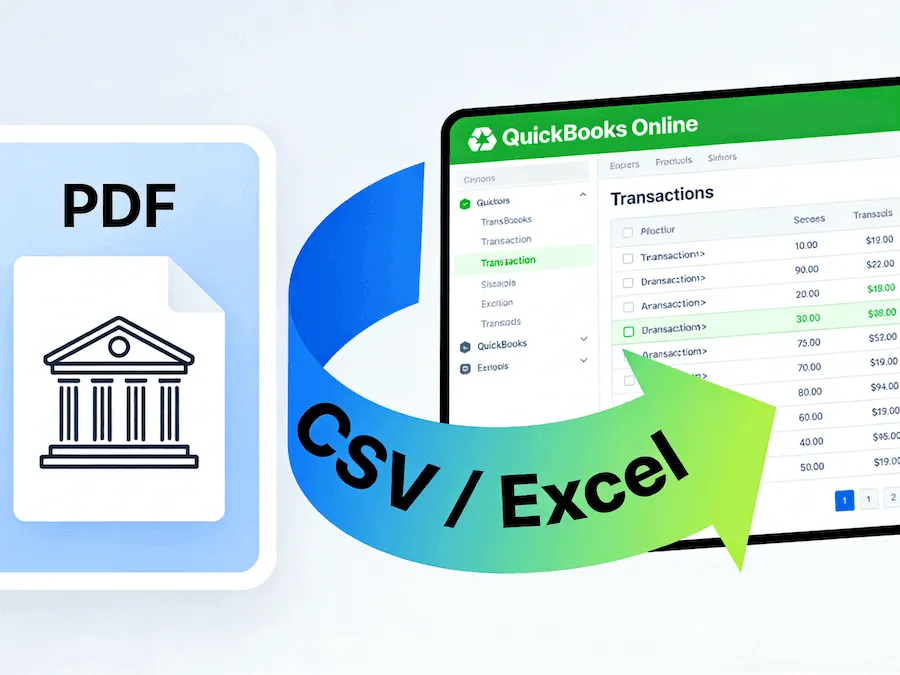
Workflow: Van PDF naar QuickBooks in 3 Minuten
Dit is het exacte proces om je boekhouding bij te werken zonder handmatige invoer:
Stap 1: Converteer de PDF
Sleep je bankafschrift-PDF naar ons uploadvak. Onze AI scant het document, verwijdert de kop- en voetteksten en extraheert de transactietabel.
Stap 2: Download als Excel/CSV
Download het resultaat als een CSV of Excel bestand.
- Tip: We raden aan het bestand snel in Excel te controleren om zeker te weten dat de datums correct zijn geformatteerd, hoewel onze AI dit meestal automatisch afhandelt.
Stap 3: Importeer naar QuickBooks
Ga nu naar je QuickBooks Online dashboard:
- Navigeer naar Boekhouding > Transacties > Banktransacties.
- Klik op de pijl naast “Account koppelen” en selecteer Uploaden vanaf bestand.
- Selecteer het CSV-bestand dat je zojuist van onze tool hebt gedownload.
- Koppel de kolommen (Datum aan Datum, Omschrijving aan Omschrijving, Bedrag aan Bedrag).
Omdat onze tool een schone tabel produceert, is de koppelstap direct. QuickBooks herkent de kolommen onmiddellijk.
Compatibel met Alle Versies
Of je nu QuickBooks Online, QuickBooks Desktop of zelfs QuickBooks Self-Employed gebruikt, de vereiste is hetzelfde: schone data.
Onze tool werkt met afschriften van alle grote banken (Chase, Wells Fargo, BoA, etc.) en bereidt ze voor op elke versie van de software.
Stop met Vechten tegen Bestandsformaten
Boekhouden is al moeilijk genoeg zonder te moeten vechten tegen bestandscompatibiliteit.
Stop met het behandelen van PDF-afschriften als doodlopende wegen. Converteer ze naar levende data en krijg je aflettering in recordtijd gedaan.