Chuyển Đổi Sao Kê Ngân Hàng PDF Sang QuickBooks: Cung Cấp Dữ Liệu Nhanh Cho Phần Mềm Kế Toán Của Bạn
Bạn yêu thích QuickBooks vì nó tự động hóa công việc kế toán của bạn. Nhưng có một điều QuickBooks kiên quyết từ chối thực hiện: Đọc một bản sao kê ngân hàng PDF.
Điều này xảy ra mọi lúc. Một khách hàng gửi cho bạn sao kê hàng tháng của họ dưới dạng file PDF. Bạn đăng nhập vào QuickBooks Online, đi đến tab “Ngân hàng” và tìm kiếm nút tải lên.
Nhưng bạn gặp phải một bức tường. QuickBooks chỉ chấp nhận file CSV, QBO hoặc Excel để nhập dữ liệu. Nó không đọc file PDF.
Nếu bạn đang tìm kiếm “Chuyển đổi sao kê ngân hàng PDF sang QuickBooks”, có lẽ bạn đang cố gắng tránh phương án thay thế: in file PDF và gõ từng giao dịch một bằng tay.
Đừng lo lắng. Bạn không cần phải gõ bất cứ thứ gì. Bạn chỉ cần dịch file PDF của mình sang một ngôn ngữ mà QuickBooks hiểu được.
Tại Sao QuickBooks Từ Chối File PDF
Đối với bạn, file PDF trông giống như một bảng số liệu. Đối với QuickBooks, file PDF về cơ bản là một bức ảnh.
QuickBooks cần dữ liệu có cấu trúc—cụ thể, nó cần biết chính xác đoạn văn bản nào là “Ngày”, đoạn nào là “Mô tả” và đoạn nào là “Số tiền”.
Một file PDF không có cấu trúc đó. Nếu bạn cố gắng ép buộc nó, hoặc nếu bạn sử dụng một công cụ chuyển đổi kém, bạn sẽ nhận được các cột bị trộn lẫn. Nếu bạn cố gắng nhập một file CSV lộn xộn vào QuickBooks, bạn sẽ gặp phải lỗi “Lỗi Ánh xạ” đáng sợ, khi phần mềm không thể xác định được tiền đã đi đâu.
Giải Pháp: Một “Cây Cầu” CSV “Sạch Sẽ”
Cách nhanh nhất để đưa dữ liệu từ file PDF vào QuickBooks là sử dụng một công cụ chuyển đổi chuyên dụng, chuẩn bị dữ liệu đặc biệt cho việc nhập liệu.
Công Cụ Chuyển Đổi Sao Kê Ngân Hàng của chúng tôi đóng vai trò là cây cầu. Nó trích xuất dữ liệu giao dịch từ file PDF bị khóa và sắp xếp chúng thành một file CSV sạch sẽ, được định dạng mà QuickBooks có thể xử lý dễ dàng.
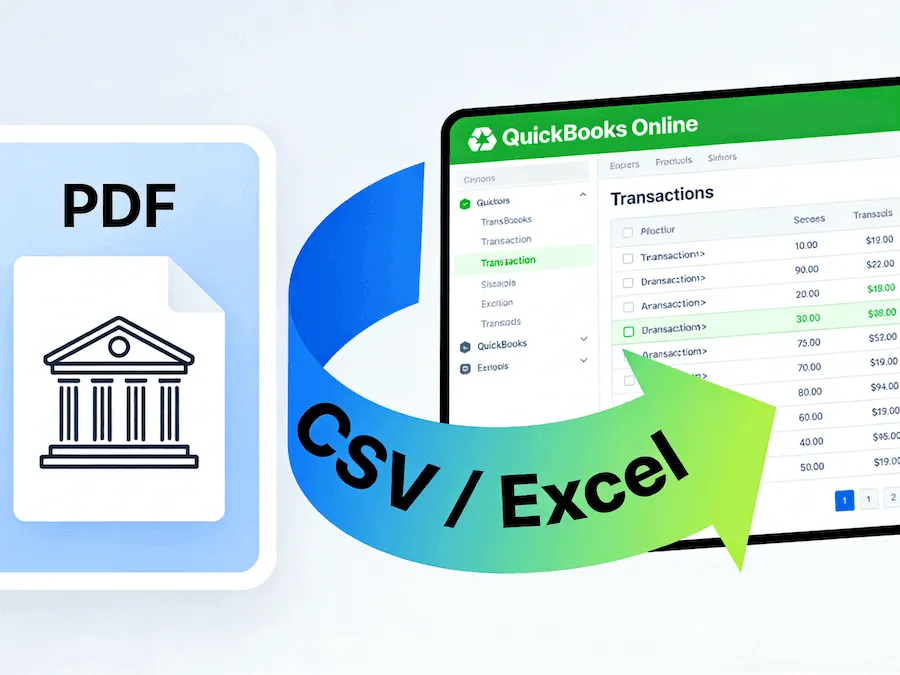
Quy Trình Làm Việc: Từ PDF Sang QuickBooks Trong 3 Phút
Đây là quy trình chính xác để cập nhật sổ sách của bạn mà không cần nhập liệu thủ công:
Bước 1: Chuyển Đổi File PDF
Kéo và thả file PDF sao kê ngân hàng của bạn vào hộp tải lên. AI của chúng tôi sẽ quét tài liệu, loại bỏ phần đầu và chân trang, và trích xuất bảng giao dịch.
Bước 2: Tải Xuống Dưới Dạng Excel/CSV
Tải kết quả xuống dưới dạng file CSV hoặc Excel.
- Mẹo: Chúng tôi khuyên bạn nên kiểm tra nhanh file trong Excel để đảm bảo ngày tháng được định dạng đúng, mặc dù AI của chúng tôi thường xử lý điều này tự động.
Bước 3: Nhập Vào QuickBooks
Bây giờ, hãy truy cập bảng điều khiển QuickBooks Online của bạn:
- Điều hướng đến Bookkeeping > Transactions > Bank transactions.
- Nhấp vào mũi tên bên cạnh “Link account” và chọn Upload from file.
- Chọn file CSV bạn vừa tải xuống từ công cụ của chúng tôi.
- Ánh xạ các cột (Date sang Date, Description sang Description, Amount sang Amount).
Vì công cụ của chúng tôi tạo ra một bảng dữ liệu sạch sẽ, bước ánh xạ diễn ra ngay lập tức. QuickBooks sẽ nhận diện các cột ngay lập tức.
Tương Thích Với Mọi Phiên Bản
Cho dù bạn đang sử dụng QuickBooks Online, QuickBooks Desktop, hay thậm chí QuickBooks Self-Employed, yêu cầu đều giống nhau: dữ liệu sạch.
Công cụ của chúng tôi hoạt động với sao kê từ tất cả các ngân hàng lớn (Chase, Wells Fargo, BoA, v.v.) và chuẩn bị chúng cho bất kỳ phiên bản phần mềm nào.
Ngừng Vật Lộn Với Định Dạng File
Kế toán đã đủ khó khăn mà không phải vật lộn với vấn đề tương thích file.
Hãy ngừng coi file sao kê PDF như những ngõ cụt. Hãy chuyển đổi chúng thành dữ liệu sống động và hoàn thành việc đối chiếu của bạn trong thời gian kỷ lục.