Convertire Estratto Conto PDF per QuickBooks: Nutri il Tuo Software Contabile Velocemente
Ami QuickBooks perché automatizza la tua contabilità. Ma c’è una cosa che QuickBooks si rifiuta categoricamente di fare: Leggere un estratto conto bancario in PDF.
Succede sempre. Un cliente ti invia il suo estratto conto mensile come file PDF. Accedi a QuickBooks Online, vai alla scheda “Banking” e cerchi un pulsante per il caricamento.
Ma ti scontri con un muro. QuickBooks accetta solo file CSV, QBO o Excel per l’importazione dei dati. Non guarda i PDF.
Se stai cercando “Convertire estratto conto PDF per QuickBooks”, probabilmente stai cercando di evitare l’alternativa: stampare il PDF e digitare ogni singola transazione a mano.
Non preoccuparti. Non devi digitare nulla. Devi solo tradurre il tuo PDF in un linguaggio che QuickBooks comprenda.
Perché QuickBooks Rifiuta i PDF
Per te, un PDF sembra una tabella di numeri. Per QuickBooks, un PDF è essenzialmente un’immagine.
QuickBooks necessita di dati strutturati—in particolare, deve sapere esattamente quale testo è la “Data”, quale è la “Descrizione” e quale è l‘“Importo”.
Un PDF non ha quella struttura. Se provi a forzarlo, o se usi un convertitore scadente, finisci con colonne fuse. Se provi a importare un CSV disordinato in QuickBooks, otterrai il temuto “Mapping Error”, dove il software non riesce a capire dove sono finiti i soldi.
La Soluzione: Un Ponte CSV “Pulito”
Il modo più veloce per trasferire i dati da un PDF a QuickBooks è utilizzare un convertitore dedicato che prepari i dati specificamente per l’importazione.
Il nostro Bank Statement Converter funge da ponte. Estrae i dati delle transazioni dal PDF bloccato e li organizza in un file CSV pulito e formattato che QuickBooks può elaborare facilmente.
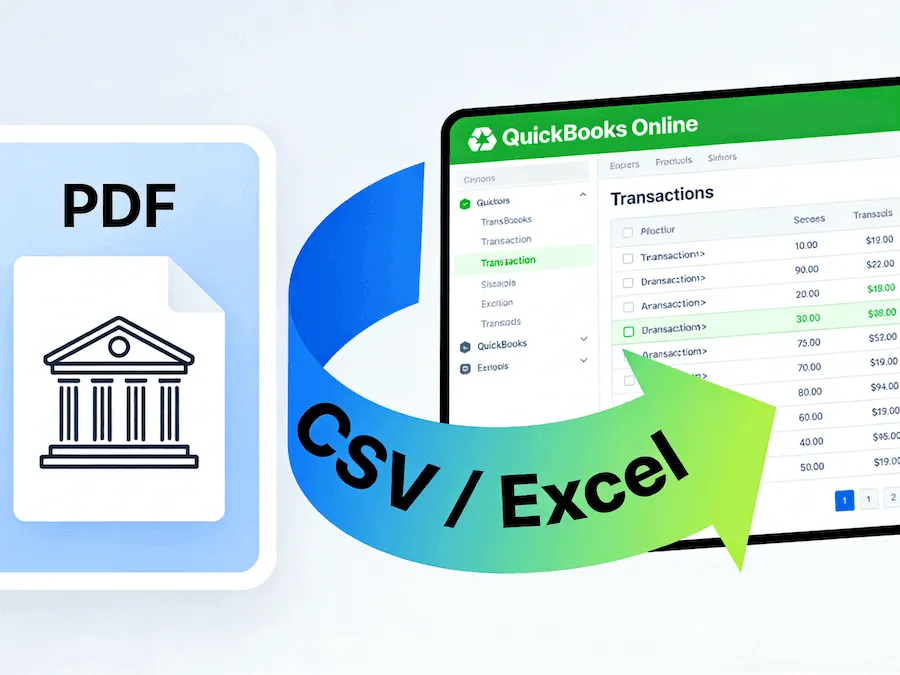
Flusso di Lavoro: Da PDF a QuickBooks in 3 Minuti
Ecco il processo esatto per aggiornare i tuoi libri senza inserimento manuale:
Passo 1: Converti il PDF
Trascina e rilascia il tuo estratto conto bancario PDF nella nostra casella di caricamento. La nostra IA scannerizzerà il documento, rimuoverà intestazioni e piè di pagina ed estrarrà la tabella delle transazioni.
Passo 2: Scarica come Excel/CSV
Scarica il risultato come file CSV o Excel.
- Suggerimento: Consigliamo di controllare rapidamente il file in Excel per assicurarsi che le date siano formattate correttamente, anche se la nostra IA di solito lo gestisce automaticamente.
Passo 3: Importa in QuickBooks
Ora, vai alla dashboard di QuickBooks Online:
- Naviga su Bookkeeping > Transactions > Bank transactions.
- Clicca la freccia accanto a “Link account” e seleziona Upload from file.
- Seleziona il file CSV che hai appena scaricato dal nostro strumento.
- Mappa le colonne (Data su Data, Descrizione su Descrizione, Importo su Importo).
Poiché il nostro strumento produce una tabella pulita, il passo di mappatura è istantaneo. QuickBooks riconoscerà immediatamente le colonne.
Compatibile con Tutte le Versioni
Che tu stia usando QuickBooks Online, QuickBooks Desktop, o anche QuickBooks Self-Employed, il requisito è lo stesso: dati puliti.
Il nostro strumento funziona con estratti conto di tutte le principali banche (Chase, Wells Fargo, BoA, ecc.) e li prepara per qualsiasi versione del software.
Smetti di Combattere con i Formati di File
La contabilità è già abbastanza difficile senza dover combattere con la compatibilità dei file.
Smetti di trattare gli estratti conto PDF come vicoli ciechi. Convertili in dati attivi e completa la tua riconciliazione in tempi record.