PDFの銀行取引明細をQuickBooksに変換:会計ソフトへの高速データ投入
会計を自動化してくれるQuickBooksは便利です。しかし、QuickBooksが断固として拒否することが一つあります:PDFの銀行取引明細を読み取ることです。
これはよくあることです。クライアントが月次の明細をPDFファイルで送ってきます。QuickBooks Onlineにログインし、「銀行取引」タブに移動して、アップロードボタンを探します。
しかし、壁にぶつかります。QuickBooksがデータインポートで受け付けるのは、CSV、QBO、またはExcelファイルのみです。PDFには対応していません。
もしあなたが 「PDFの銀行取引明細をQuickBooksに変換」 と検索しているなら、おそらく代替手段——PDFを印刷して、一つ一つの取引を手入力する——を避けようとしているのでしょう。
心配ありません。何も入力する必要はありません。必要なのは、PDFをQuickBooksが理解できる言語に「翻訳」することだけです。
QuickBooksがPDFを拒否する理由
あなたにとってPDFは数字の表に見えますが、QuickBooksにとってPDFは本質的に画像です。
QuickBooksは構造化されたデータを必要とします。具体的には、どのテキストが「日付」で、どれが「説明」で、どれが「金額」なのかを正確に知る必要があります。
PDFにはそのような構造がありません。無理にインポートしようとしたり、質の悪い変換ツールを使ったりすると、列が結合された状態になってしまいます。乱雑なCSVをQuickBooksにインポートしようとすると、ソフトウェアがお金の行き先を理解できないという厄介な 「マッピングエラー」 が発生します。
解決策:「クリーンな」CSVという橋渡し
PDFのデータをQuickBooksに取り込む最も速い方法は、インポート専用にデータを準備する専用のコンバーターを使用することです。
当社の銀行取引明細コンバーターは、その橋渡し役を果たします。ロックされたPDFから取引データを抽出し、QuickBooksが簡単に処理できる、整理されたフォーマットのCSVファイルに構成し直します。
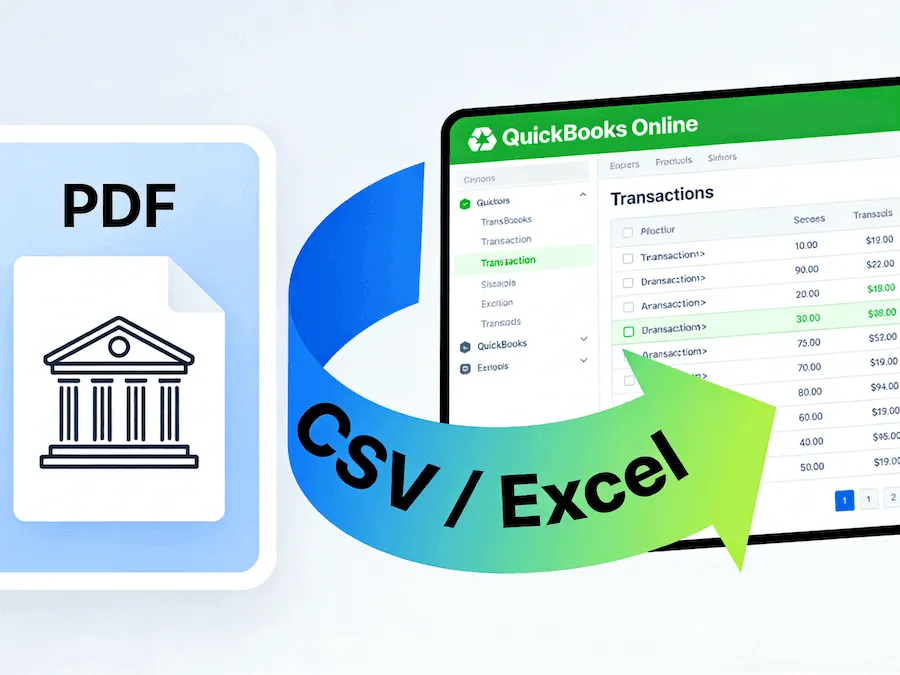
ワークフロー:3分でPDFからQuickBooksへ
手入力なしで帳簿を更新するための正確な手順は以下の通りです:
ステップ1: PDFを変換する
銀行取引明細のPDFを当社のアップロードボックスにドラッグ&ドロップします。当社のAIが書類をスキャンし、ヘッダーとフッターを除去して、取引表を抽出します。
ステップ2: Excel/CSVとしてダウンロード
結果をCSVまたはExcelファイルとしてダウンロードします。
- ヒント:日付のフォーマットが正しいか確認するために、Excelでファイルを簡単にチェックすることをお勧めします(当社のAIは通常これを自動で処理します)。
ステッ��3: QuickBooksにインポートする
次に、QuickBooks Onlineダッシュボードに移動します:
- 簿記 > 取引 > 銀行取引 に移動します。
- 「口座をリンク」の横にある矢印をクリックし、ファイルからアップロードを選択します。
- 当社のツールからダウンロードしたばかりのCSVファイルを選択します。
- 列をマッピングします(日付→日付、説明→説明、金額→金額)。
当社のツールはクリーンな表を生成するため、マッピングのステップは即座に行えます。QuickBooksはすぐに列を認識します。
すべてのバージョンに対応
QuickBooks Online、QuickBooks Desktop、あるいはQuickBooks Self-Employedのいずれを使用していても、要件は同じです:クリーンなデータです。
当社のツールは、主要なすべての銀行(チェース、ウェルズ・ファーゴ、バンク・オブ・アメリカなど)の明細に対応し、ソフトウェアのどのバージョンにも対応するように準備します。
ファイル形式との戦いをやめましょう
ファイルの互換性で悩む必要がないだけで、会計業務はずっと楽になります。
PDF明細を行き止まりのように扱うのはやめましょう。それらを生きたデータに変換し、記録的な速さで照合を完了させましょう。