Convertir Extracto Bancario PDF a QuickBooks: Alimenta tu Software Contable Rápidamente
Te encanta QuickBooks porque automatiza tu contabilidad. Pero hay una cosa que QuickBooks se niega rotundamente a hacer: Leer un extracto bancario en PDF.
Sucede todo el tiempo. Un cliente te envía su estado de cuenta mensual como archivo PDF. Inicias sesión en QuickBooks Online, vas a la pestaña “Banca” y buscas un botón de carga.
Pero te encuentras con un muro. QuickBooks solo acepta archivos CSV, QBO o Excel para la importación de datos. No mira los PDF.
Si estás buscando “Convertir extracto bancario PDF a QuickBooks”, probablemente estés intentando evitar la alternativa: imprimir el PDF y escribir cada transacción a mano.
No te preocupes. No tienes que escribir nada. Solo necesitas traducir tu PDF a un lenguaje que QuickBooks entienda.
Por qué QuickBooks Rechaza los PDFs
Para ti, un PDF parece una tabla de números. Para QuickBooks, un PDF es esencialmente una imagen.
QuickBooks necesita datos estructurados—específicamente, necesita saber exactamente qué texto es la “Fecha”, cuál es la “Descripción” y cuál es el “Monto”.
Un PDF no tiene esa estructura. Si intentas forzarlo, o si usas un convertidor deficiente, terminarás con columnas fusionadas. Si intentas importar un CSV desordenado en QuickBooks, obtendrás el temido “Error de Asignación”, donde el software no puede averiguar a dónde fue el dinero.
La Solución: Un Puente CSV “Limpio”
La forma más rápida de llevar datos de un PDF a QuickBooks es usar un convertidor dedicado que prepare los datos específicamente para la importación.
Nuestro Convertidor de Extractos Bancarios actúa como el puente. Extrae los datos de transacciones del PDF bloqueado y los organiza en un archivo CSV limpio y formateado que QuickBooks puede digerir fácilmente.
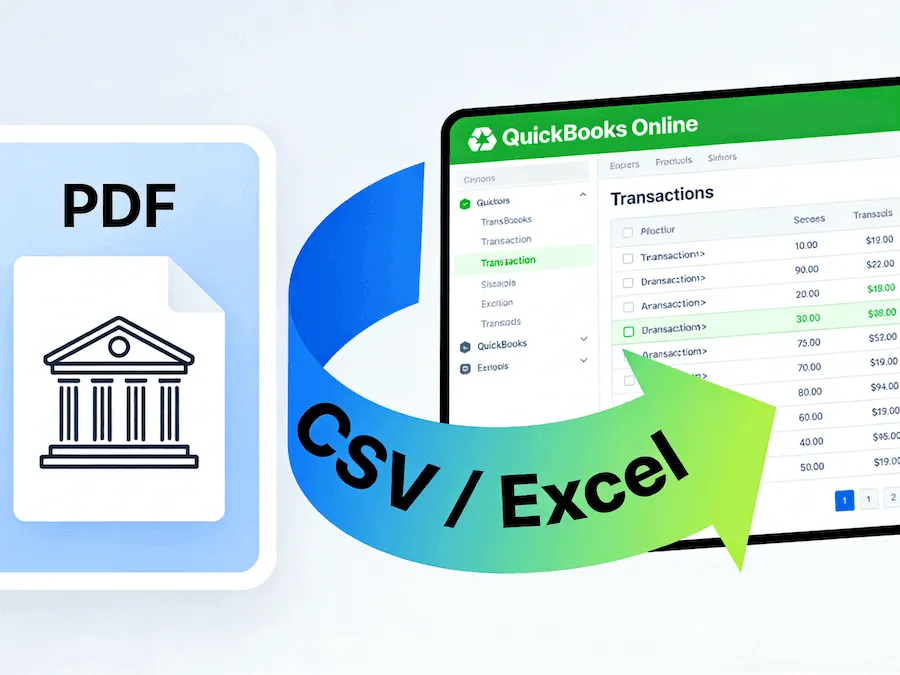
Flujo de Trabajo: De PDF a QuickBooks en 3 Minutos
Aquí está el proceso exacto para actualizar tus libros sin entrada manual:
Paso 1: Convertir el PDF
Arrastra y suelta tu extracto bancario PDF en nuestra caja de carga. Nuestra IA escaneará el documento, eliminará los encabezados y pies de página, y extraerá la tabla de transacciones.
Paso 2: Descargar como Excel/CSV
Descarga el resultado como un archivo CSV o Excel.
- Consejo: Recomendamos revisar rápidamente el archivo en Excel para asegurarte de que las fechas estén formateadas correctamente, aunque nuestra IA generalmente maneja esto automáticamente.
Paso 3: Importar a QuickBooks
Ahora, ve a tu panel de control de QuickBooks Online:
- Navega a Contabilidad > Transacciones > Transacciones bancarias.
- Haz clic en la flecha junto a “Vincular cuenta” y selecciona Cargar desde archivo.
- Selecciona el archivo CSV que acabas de descargar de nuestra herramienta.
- Asigna las columnas (Fecha a Fecha, Descripción a Descripción, Monto a Monto).
Debido a que nuestra herramienta produce una tabla limpia, el paso de asignación es instantáneo. QuickBooks reconocerá las columnas inmediatamente.
Compatible con Todas las Versiones
Ya sea que uses QuickBooks Online, QuickBooks Desktop, o incluso QuickBooks Self-Employed, el requisito es el mismo: datos limpios.
Nuestra herramienta funciona con extractos de todos los bancos principales (Chase, Wells Fargo, BoA, etc.) y los prepara para cualquier versión del software.
Deja de Pelear con Formatos de Archivo
La contabilidad ya es suficientemente difícil sin tener que pelear con la compatibilidad de archivos.
Deja de tratar los extractos PDF como callejones sin salida. Conviértelos en datos vivos y termina tu conciliación en tiempo récord.