تبدیل صورت حساب بانکی PDF به QuickBooks: نرمافزار حسابداری خود را سریع تغذیه کنید
شما QuickBooks را دوست دارید زیرا حسابداری شما را خودکار میکند. اما یک چیز وجود دارد که QuickBooks به شدت از انجام آن خودداری میکند: خواندن صورت حساب بانکی PDF.
این اتفاق همیشه میافتد. یک مشتری صورت حساب ماهانه خود را به عنوان یک فایل PDF برای شما میفرستد. شما به QuickBooks Online وارد میشوید، به تب “Banking” میروید و به دنبال دکمه آپلود میگردید.
اما به یک دیوار برخورد میکنید. QuickBooks فقط فایلهای CSV، QBO یا Excel را برای واردات داده میپذیرد. به PDFها نگاه نمیکند.
اگر در حال جستجوی “تبدیل صورت حساب بانکی PDF به QuickBooks” هستید، احتمالاً میخواهید از گزینه جایگزین اجتناب کنید: چاپ PDF و تایپ دستی تکتک تراکنشها.
نگران نباشید. لازم نیست چیزی را تایپ کنید. فقط باید PDF خود را به زبانی که QuickBooks میفهمد ترجمه کنید.
چرا QuickBooks فایلهای PDF را رد میکند
برای شما، یک PDF شبیه یک جدول از اعداد به نظر میرسد. برای QuickBooks، یک PDF اساساً یک تصویر است.
QuickBooks به دادههای ساختاریافته نیاز دارد—به طور خاص، باید دقیقاً بداند کدام متن “تاریخ”، کدام “شرح” و کدام “مبلغ” است.
یک PDF چنین ساختاری ندارد. اگر سعی کنید آن را مجبور کنید، یا از یک مبدل ضعیف استفاده کنید، در نهایت با ستونهای ادغامشده مواجه میشوید. اگر سعی کنید یک CSV نامرتب را به QuickBooks وارد کنید، با خطای ترسناک “Mapping Error” مواجه خواهید شد، جایی که نرمافزار نمیتواند تشخیص دهد پول کجا رفته است.
راهحل: یک پل CSV “تمیز”
سریعترین راه برای انتقال داده از PDF به QuickBooks، استفاده از یک مبدل اختصاصی است که دادهها را به طور خاص برای واردات آماده میکند.
مبدل صورت حساب بانکی ما به عنوان پل عمل میکند. دادههای تراکنش را از PDF قفلشده استخراج کرده و آن را در یک فایل CSV تمیز و فرمتشده سازماندهی میکند که QuickBooks به راحتی میتواند آن را پردازش کند.
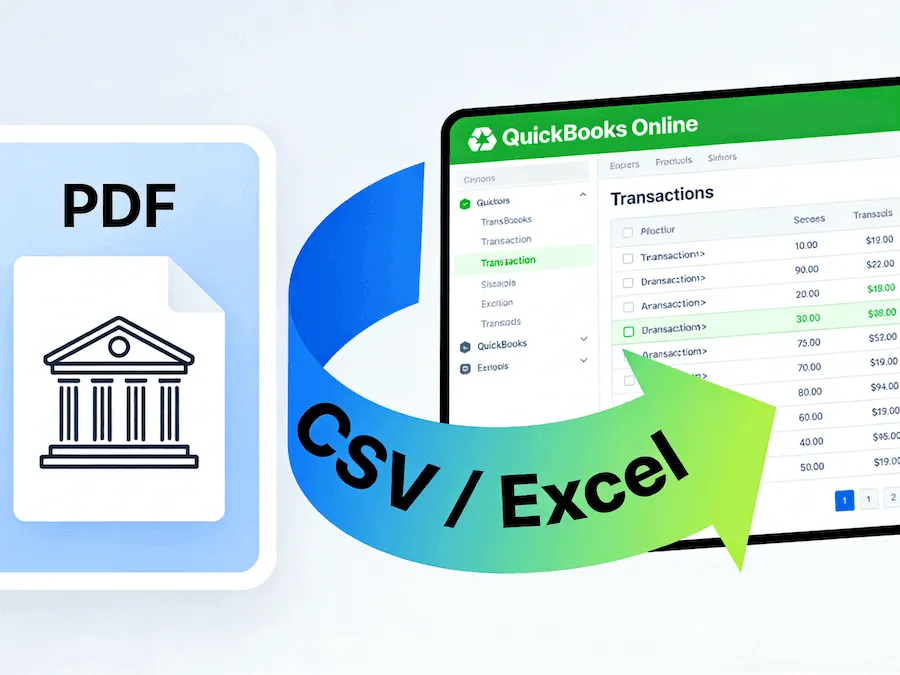
گردش کار: از PDF به QuickBooks در ۳ دقیقه
در اینجا فرآیند دقیق بهروزرسانی دفتر حسابهای شما بدون ورود دستی آمده است:
مرحله ۱: تبدیل PDF
فایل PDF صورت حساب بانکی خود را در جعبه آپلود ما بکشید و رها کنید. هوش مصنوعی ما سند را اسکن میکند، سربرگها و پابرگها را حذف میکند و جدول تراکنشها را استخراج میکند.
مرحله ۲: دانلود به عنوان Excel/CSV
نتیجه را به عنوان یک فایل CSV یا Excel دانلود کنید.
- نکته: توصیه میکنیم فایل را به سرعت در Excel بررسی کنید تا مطمئن شوید تاریخها به درستی فرمت شدهاند، اگرچه هوش مصنوعی ما معمولاً این کار را به طور خودکار انجام میدهد.
مرحله ۳: وارد کردن به QuickBooks
اکنون، به داشبورد QuickBooks Online خود بروید: ۱. به Bookkeeping > Transactions > Bank transactions بروید. ۲. روی فلش کنار “Link account” کلیک کرده و Upload from file را انتخاب کنید. ۳. فایل CSVای را که به تازگی از ابزار ما دانلود کردهاید انتخاب کنید. ۴. ستونها را نگاشت کنید (Date به Date، Description به Description، Amount به Amount).
از آنجایی که ابزار ما یک جدول تمیز تولید میکند، مرحله نگاشت فوری است. QuickBooks بلافاصله ستونها را تشخیص خواهد داد.
سازگار با تمام نسخهها
چه از QuickBooks Online، QuickBooks Desktop یا حتی QuickBooks Self-Employed استفاده کنید، نیاز یکسان است: دادههای تمیز.
ابزار ما با صورتحسابهای تمام بانکهای اصلی (Chase، Wells Fargo، BoA و غیره) کار میکند و آنها را برای هر نسخهای از نرمافزار آماده میکند.
دست از جنگ با فرمتهای فایل بردارید
حسابداری به اندازه کافی سخت است بدون اینکه مجبور باشید با سازگاری فایلها بجنگید.
دیگر با صورتحسابهای PDF مانند بنبست برخورد نکنید. آنها را به دادههای زنده تبدیل کنید و تطبیق حسابهای خود را در کمترین زمان ممکن انجام دهید.