PDF 은행 명세서를 QuickBooks로 변환: 회계 소프트웨어에 빠르게 데이터 입력하기
QuickBooks는 회계 작업을 자동화해주기 때문에 많은 사랑을 받고 있습니다. 하지만 QuickBooks가 단호하게 거부하는 한 가지가 있습니다: PDF 은행 명세서를 읽는 것.
이런 상황은 항상 발생합니다. 고객이 월별 명세서를 PDF 파일로 보내왔습니다. QuickBooks Online에 로그인하여 “은행 업무” 탭으로 이동하고 업로드 버튼을 찾습니다.
하지만 벽에 부딪힙니다. QuickBooks는 데이터 가져오기를 위해 CSV, QBO 또는 Excel 파일만 허용합니다. PDF는 보지 않습니다.
“PDF 은행 명세서를 QuickBooks로 변환” 을 검색하고 계신다면, 아마도 대안인 PDF를 인쇄하여 모든 거래 내역을 수동으로 입력하는 것을 피하려는 시도일 것입니다.
걱정하지 마세요. 아무것도 입력할 필요가 없습니다. PDF를 QuickBooks가 이해할 수 있는 언어로 번역하기만 하면 됩니다.
QuickBooks가 PDF를 거부하는 이유
사용자에게 PDF는 숫자로 이루어진 표처럼 보입니다. 하지만 QuickBooks에게 PDF는 본질적으로 그림입니다.
QuickBooks는 구조화된 데이터가 필요합니다. 특히, 어떤 텍스트가 “날짜”이고, “설명”이며, “금액”인지 정확히 알아야 합니다.
PDF에는 그런 구조가 없습니다. 억지로 가져오려 하거나, 형편없는 변환기를 사용하면 열이 합쳐진 상태로 나옵니다. 지저분한 CSV 파일을 QuickBooks에 가져오려고 하면, 소프트웨어가 돈이 어디로 갔는지 파악할 수 없는 “매핑 오류” 가 발생하게 됩니다.
해결책: “깨끗한” CSV 다리
PDF의 데이터를 QuickBooks로 가져오는 가장 빠른 방법은 가져오기에 특화된 전용 변환기를 사용하여 데이터를 준비하는 것입니다.
저희 은행 명세서 변환기는 다리 역할을 합니다. 잠긴 PDF에서 거래 데이터를 추출하여 QuickBooks가 쉽게 소화할 수 있는 깨끗하고 형식이 갖춰진 CSV 파일로 정리합니다.
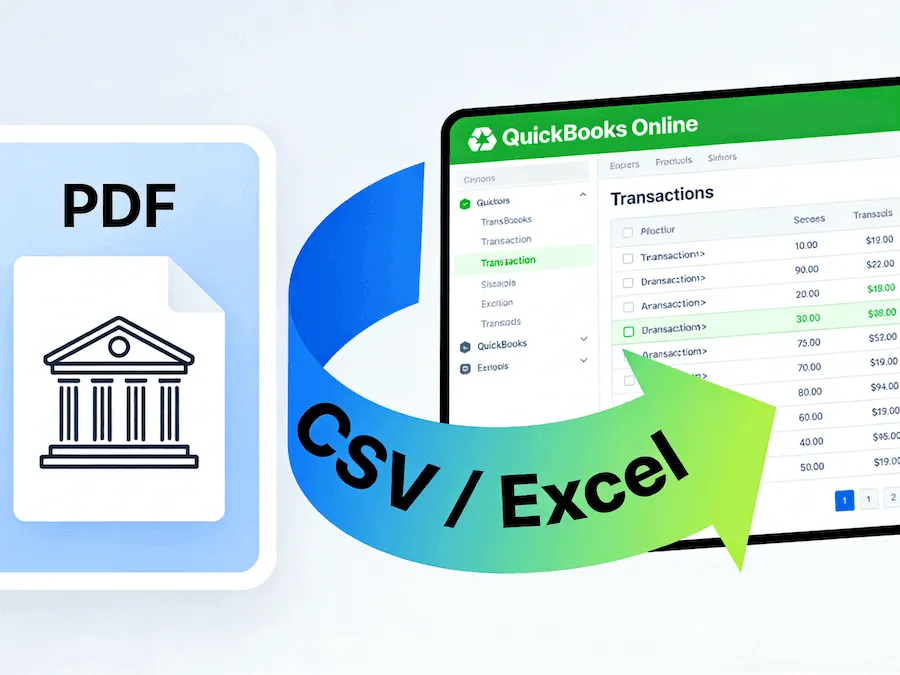
작업 흐름: 3분 만에 PDF에서 QuickBooks로
수동 입력 없이 장부를 업데이트하는 정확한 과정은 다음과 같습니다:
1단계: PDF 변환
은행 명세서 PDF 파일을 저희 업로드 박스로 끌어다 놓으세요. 저희 AI가 문서를 스캔하여 머리글과 바닥글을 제거하고 거래 내역표를 추출합니다.
2단계: Excel/CSV로 다운로드
결과물을 CSV 또는 Excel 파일로 다운로드하세요.
- 팁: 저희 AI가 대부분 자동으로 처리하지만, 날짜 형식이 올바른지 확인하기 위해 Excel에서 파일을 빠르게 점검하는 것을 권장합니다.
3단계: QuickBooks로 가져오기
이제 QuickBooks Online 대시보드로 이동하세요:
- 부기 > 거래 > 은행 거래 로 이동합니다.
- “계정 연결” 옆의 화살표를 클릭하고 파일에서 업로드를 선택합니다.
- 방금 저희 도구에서 다운로드한 CSV 파일을 선택합니다.
- 열을 매핑합니다 (날짜 열을 날짜에, 설명 ���을 설명에, 금액 열을 금액에).
저희 도구가 깨끗한 표를 생성하기 때문에 매핑 단계는 즉시 완료됩니다. QuickBooks가 열을 즉시 인식할 것입니다.
모든 버전과 호환
QuickBooks Online, QuickBooks Desktop, 심지어 QuickBooks Self-Employed를 사용하더라도 요구사항은 동일합니다: 깨끗한 데이터.
저희 도구는 모든 주요 은행(체이스, 웰스 파고, BoA 등)의 명세서와 호환되며, 소프트웨어의 어떤 버전을 위해 준비하든 사용할 수 있습니다.
파일 형식과의 싸움을 그만두세요
파일 호환성 문제로 싸우지 않아도 회계는 이미 충분히 어렵습니다.
PDF 명세서를 막다른 골목처럼 취급하는 것을 그만두세요. PDF를 살아있는 데이터로 변환하고 기록적인 시간 내에 조정 작업을 완료하세요.