แปลงใบแจ้งยอดธนาคาร PDF เป็น QuickBooks: ป้อนข้อมูลให้ซอฟต์แวร์บัญชีของคุณอย่างรวดเร็ว
คุณชอบ QuickBooks เพราะมันช่วยให้งานบัญชีเป็นไปโดยอัตโนมัติ แต่มีสิ่งหนึ่งที่ QuickBooks ปฏิเสธอย่างเด็ดขาด: การอ่านใบแจ้งยอดธนาคารที่เป็นไฟล์ PDF
เรื่องนี้เกิดขึ้นตลอดเวลา ลูกค้าส่งใบแจ้งยอดรายเดือนมาให้คุณเป็นไฟล์ PDF คุณเข้าสู่ระบบ QuickBooks Online ไปที่แท็บ “ธนาคาร” และมองหาปุ่มอัปโหลด
แต่คุณเจอกับกำแพง QuickBooks ยอมรับเฉพาะไฟล์ CSV, QBO หรือ Excel สำหรับการนำเข้าข้อมูลเท่านั้น มันไม่ยอมอ่านไฟล์ PDF
หากคุณกำลังค้นหา “แปลงใบแจ้งยอดธนาคาร PDF เป็น QuickBooks” คุณน่าจะกำลังพยายามหลีกเลี่ยงทางเลือกอื่น: การพิมพ์ไฟล์ PDF และพิมพ์รายการธุรกรรมทุกรายการด้วยมือ
ไม่ต้องกังวล คุณไม่จำเป็นต้องพิมพ์อะไรเลย คุณแค่ต้องแปลไฟล์ PDF ของคุณเป็นภาษาที่ QuickBooks เข้าใจ
ทำไม QuickBooks ถึงปฏิเสธไฟล์ PDF
สำหรับคุณ ไฟล์ PDF ดูเหมือนตารางตัวเลข แต่สำหรับ QuickBooks แล้ว ไฟล์ PDF เป็น ภาพ ในสาระสำคัญ
QuickBooks ต้องการข้อมูลที่มีโครงสร้างชัดเจน โดยเฉพาะอย่างยิ่ง มันจำเป็นต้องรู้แน่ชัดว่าข้อความใดคือ “วันที่” ข้อความใดคือ “คำอธิบาย” และข้อความใดคือ “จำนวนเงิน”
ไฟล์ PDF ไม่มีโครงสร้างแบบนั้น หากคุณพยายามบังคับมัน หรือใช้ตัวแปลงที่ไม่มีประสิทธิภาพ คุณจะได้คอลัมน์ที่หลอมรวมกัน หากคุณพยายามนำเข้าไฟล์ CSV ที่ยุ่งเหยิงเข้าไปใน QuickBooks คุณจะเจอกับ “ข้อผิดพลาดการแมป” ที่น่ากลัว ซึ่งซอฟต์แวร์ไม่สามารถเข้าใจได้ว่าเงินไปอยู่ที่ไหน
วิธีแก้ไข: สร้าง “สะพาน” CSV ที่ “สะอาด”
วิธีที่เร็วที่สุดในการนำข้อมูลจากไฟล์ PDF เข้าไปใน QuickBooks คือการใช้ตัวแปลงเฉพาะทางที่เตรียมข้อมูลให้พร้อมสำหรับการนำเข้าโดยเฉพาะ
ตัวแปลงใบแจ้งยอดธนาคาร ของเรา ทำหน้าที่เป็นสะพานดังกล่าว มันจะดึงข้อมูลธุรกรรมจากไฟล์ PDF ที่ถูกล็อก และจัดระเบียบให้เป็นไฟล์ CSV ที่สะอาดและจัดรูปแบบแล้ว ซึ่ง QuickBooks สามารถประมวลผลได้ง่าย
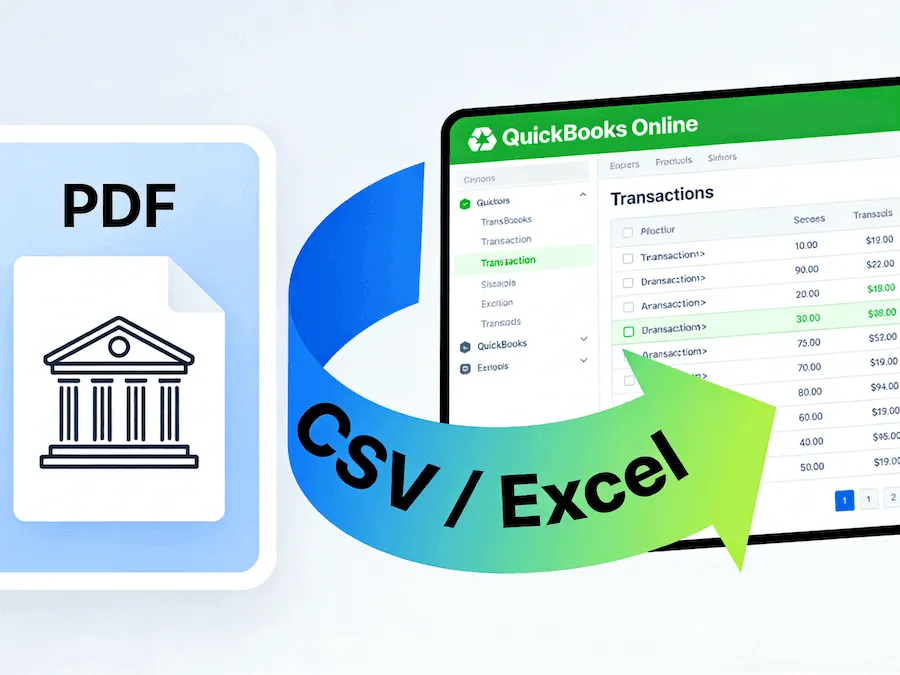
ขั้นตอนการทำงาน: จาก PDF สู่ QuickBooks ใน 3 นาที
นี่คือกระบวนการที่แน่นอนในการอัปเดตสมุดบัญชีของคุณโดยไม่ต้องป้อนข้อมูลด้วยมือ:
ขั้นตอนที่ 1: แปลงไฟล์ PDF
ลากและปล่อยไฟล์ PDF ใบแจ้งยอดธนาคารของคุณลงใน ช่องอัปโหลด AI ของเราจะสแกนเอกสาร ลบส่วนหัวและส่วนท้ายออก และดึงตารางธุรกรรม
ขั้นตอนที่ 2: ดาวน์โหลดเป็น Excel/CSV
ดาวน์โหลดผลลัพธ์เป็นไฟล์ CSV หรือ Excel
- เคล็ดลับ: เราแนะนำให้ตรวจสอบไฟล์ใน Excel อย่างรวดเร็วเพื่อให้แน่ใจว่าวันที่ถูกจัดรูปแบบอย่างถูกต้อง แม้ว่า AI ของเรามักจะจัดการเรื่องนี้โดยอัตโนมัติ
ขั้นตอนที่ 3: นำเข้าไปยัง QuickBooks
ตอนนี้ ไปที่แดชบอร์ด QuickBooks Online ของคุณ:
- ไปที่ งานบัญชี > ธุรกรรม > ธุรกรรมธนาคาร
- คลิกลูกศรถัดจาก “เชื่อมโยงบัญชี” และเลือก อัปโหลดจากไฟล์
- เลือกไฟล์ CSV ที่คุณเพิ่งดาวน์โหลดจากเครื่องมือของเรา
- ทำการแมปคอลัมน์ (วันที่ ไปที่ วันที่, คำอธิบาย ไปที่ คำอธิบาย, จำนวนเงิน ไปที่ จำนวนเงิน)
เนื่องจากเครื่องมือของเราสร้างตารางที่สะอาด ขั้นตอนการแมปจึงเกิดขึ้นทันที QuickBooks จะจดจำคอลัมน์ได้ทันที
เข้ากันได้กับทุกเวอร์ชัน
ไม่ว่าคุณจะใช้ QuickBooks Online, QuickBooks Desktop หรือ��ม้แต่ QuickBooks Self-Employed ข้อกำหนดก็เหมือนกัน: ข้อมูลที่สะอาด
เครื่องมือของเราทำงานกับใบแจ้งยอดจากธนาคารใหญ่ทั้งหมด (เช่น Chase, Wells Fargo, BoA เป็นต้น) และเตรียมข้อมูลให้พร้อมสำหรับซอฟต์แวร์ทุกเวอร์ชัน
หยุดการต่อสู้กับรูปแบบไฟล์
งานบัญชีก็ยากพออยู่แล้ว โดยไม่จำเป็นต้องมาต่อสู้กับความเข้ากันได้ของไฟล์
หยุดมองว่าใบแจ้งยอด PDF เป็นทางตัน แปลงพวกมันเป็นข้อมูลที่มีชีวิตชีวา และทำให้งานกระทบยอดบัญชีของคุณเสร็จสิ้นในเวลาอันรวดเร็ว