將 PDF 銀行對帳單轉換為 QuickBooks:快速為您的會計軟體提供資料
您喜愛 QuickBooks,因為它能自動化您的會計工作。但有一件事 QuickBooks 堅決不做:讀取 PDF 銀行對帳單。
這種情況時常發生。客戶將他們的月結單以 PDF 檔案形式發送給您。您登入 QuickBooks Online,前往「銀行業務」標籤頁,尋找上傳按鈕。
但您碰壁了。QuickBooks 僅接受 CSV、QBO 或 Excel 檔案進行資料匯入。它不看 PDF。
如果您正在搜尋 「將 PDF 銀行對帳單轉換為 QuickBooks」,您很可能是在試圖避免另一種選擇:列印 PDF 並手動輸入每一筆交易。
別擔心。您不需要手動輸入任何內容。您只需要將您的 PDF 翻譯成 QuickBooks 能理解的語言。
為什麼 QuickBooks 拒絕 PDF
對您來說,PDF 看起來像是一個數字表格。但對 QuickBooks 而言,PDF 本質上是一張圖片。
QuickBooks 需要結構化的資料——具體來說,它需要確切知道哪些文字是「日期」、哪些是「描述」、哪些是「金額」。
PDF 沒有這種結構。如果您試圖強行匯入,或者使用了不佳的轉換器,最終會得到合併的欄位。如果您嘗試將混亂的 CSV 檔案匯入 QuickBooks,將會遇到可怕的 「對應錯誤」,軟體將無法分辨資金流向。
解決方案:一座「乾淨」的 CSV 橋樑
將 PDF 中的資料匯入 QuickBooks 最快的方法是使用專門的轉換器,為匯入做好資料準備。
我們的 銀行對帳單轉換器 就扮演了橋樑的角色。它從鎖定的 PDF 中提取交易資料,並將其組織成一個乾淨、格式化的 CSV 檔案,讓 QuickBooks 能夠輕鬆讀取。
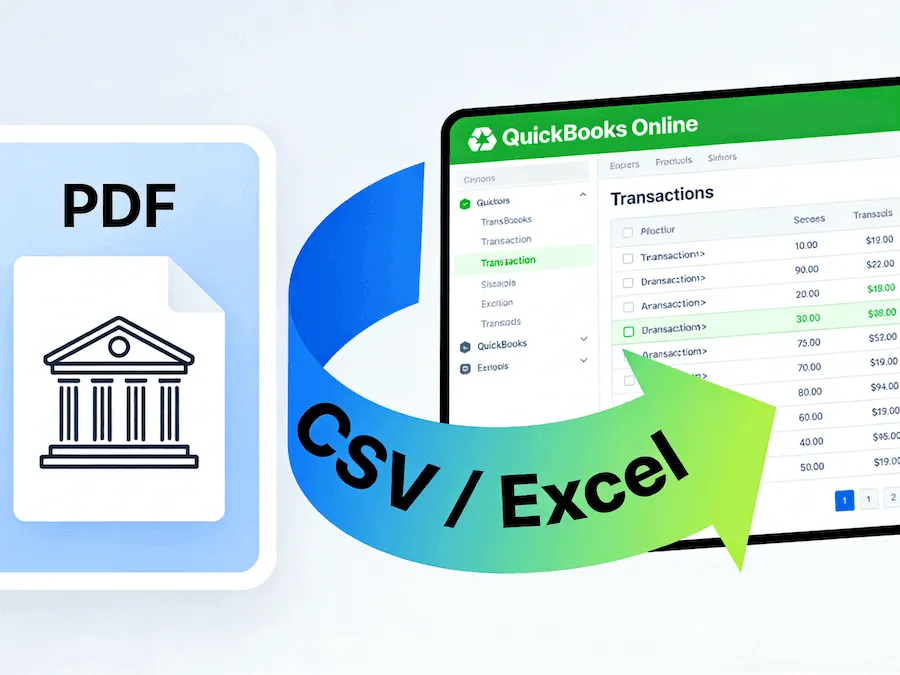
工作流程:三分鐘內從 PDF 到 QuickBooks
以下是無需手動輸入即可更新帳簿的確切流程:
步驟 1:轉換 PDF
將您的銀行對帳單 PDF 拖放到我們的上傳框。我們的 AI 將掃描文件,移除頁首和頁尾,並提取交易表格。
步驟 2:下載為 Excel/CSV
將結果下載為 CSV 或 Excel 檔案。
- 提示:我們建議在 Excel 中快速檢查檔案,以確保日期格式正確,儘管我們的 AI 通常會自動處理此問題。
步驟 3:匯入 QuickBooks
現在,前往您的 QuickBooks Online 儀表板:
- 導航至 簿記 > 交易 > 銀行交易。
- 點擊「連結帳戶」旁邊的箭頭,然後選擇 從檔案上傳。
- 選擇您剛從我們工具下載的 CSV 檔案。
- 對應欄位(日期對應日期、描述對應描述、金額對應金額)。
由於我們的工具會生成乾淨的表格,對應步驟瞬間完成。QuickBooks 會立即識別這些欄位。
與所有版本相容
無論您使用的是 QuickBooks Online、QuickBooks Desktop,甚至是 QuickBooks Self-Employed,要求都是一樣的:乾淨的資料。
我們的工具適用於所有主要銀行(Chase、Wells Fargo、BoA 等)的對帳單,並為該軟體的任何版本做好準備。
停止與檔案格式搏鬥
會計工作已經夠難了,不應該還需要與檔案相容性搏鬥。
不要再將 PDF 對帳單視為死胡同。將它們轉換為活資料,並以創紀錄的時間完成對帳。