PDF Banka Ekstresini QuickBooks'a Dönüştürün: Muhasebe Yazılımınızı Hızlıca Besleyin
QuickBooks’ı seviyorsunuz çünkü muhasebenizi otomatikleştiriyor. Ancak QuickBooks’ın kesinlikle reddettiği bir şey var: Bir PDF banka ekstresini okumak.
Bu her zaman olur. Bir müşteri size aylık ekstresini PDF dosyası olarak gönderir. QuickBooks Online’a giriş yaparsınız, “Bankacılık” sekmesine gidersiniz ve bir yükleme butonu ararsınız.
Ama bir duvara çarparsınız. QuickBooks veri aktarımı için yalnızca CSV, QBO veya Excel dosyalarını kabul eder. PDF’lere bakmaz.
Eğer “PDF banka ekstresini QuickBooks’a dönüştür” arıyorsanız, muhtemelen alternatifinden kaçınmaya çalışıyorsunuz: PDF’i yazdırıp her bir işlemi tek tek elle yazmak.
Endişelenmeyin. Hiçbir şey yazmanıza gerek yok. Sadece PDF’inizi QuickBooks’ın anladığı bir dile çevirmeniz gerekiyor.
QuickBooks Neden PDF’leri Reddeder?
Size göre bir PDF, bir sayı tablosu gibi görünür. QuickBooks’a göre ise bir PDF esasen bir resimdir.
QuickBooks yapılandırılmış verilere ihtiyaç duyar—özellikle, hangi metnin “Tarih”, hangisinin “Açıklama” ve hangisinin “Tutar” olduğunu tam olarak bilmesi gerekir.
Bir PDF’te bu yapı yoktur. Eğer bunu zorlamaya çalışırsanız veya kötü bir dönüştürücü kullanırsanız, birleştirilmiş sütunlarla karşılaşırsınız. Dağınık bir CSV’yi QuickBooks’a aktarmaya çalışırsanız, yazılımın paranın nereye gittiğini anlayamadığı o korkulan “Eşleme Hatası” ile karşılaşırsınız.
Çözüm: “Temiz” Bir CSV Köprüsü
Bir PDF’ten QuickBooks’a veri almanın en hızlı yolu, veriyi özellikle aktarım için hazırlayan özel bir dönüştürücü kullanmaktır.
Banka Ekstresi Dönüştürücümüz köprü görevi görür. Kilitli PDF’ten işlem verilerini çıkarır ve QuickBooks’ın kolayca sindirebileceği temiz, biçimlendirilmiş bir CSV dosyası halinde düzenler.
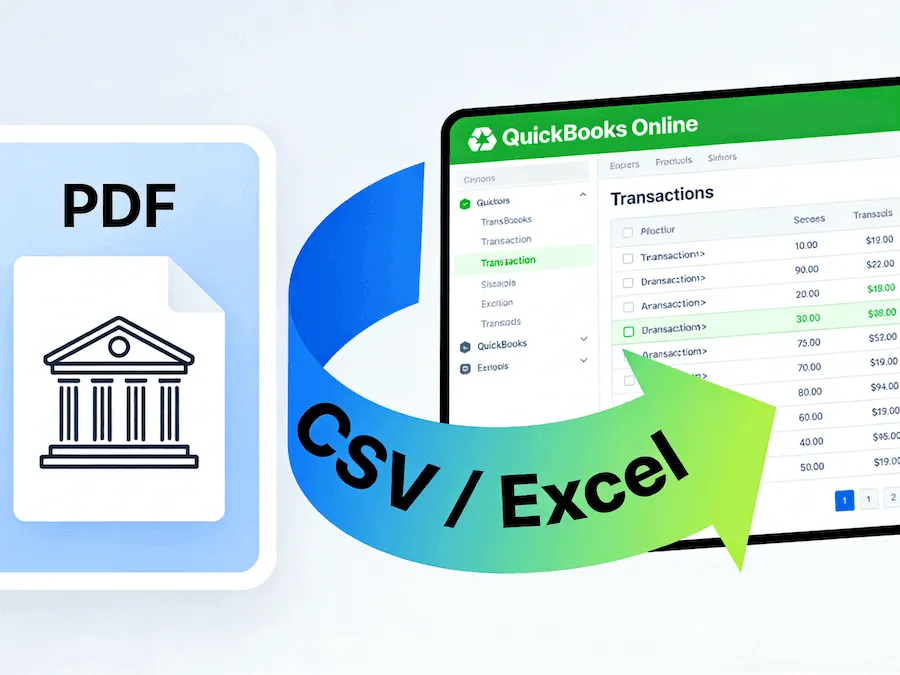
İş Akışı: PDF’ten QuickBooks’a 3 Dakikada
Kitaplarınızı manuel giriş yapmadan güncellemenin tam süreci:
Adım 1: PDF’i Dönüştürün
Banka ekstreniz PDF’ini yükleme kutumuzun içine sürükleyip bırakın. Yapay zekamız belgeyi tarayacak, başlık ve alt bilgileri kaldıracak ve işlem tablosunu çıkaracaktır.
Adım 2: Excel/CSV Olarak İndirin
Sonucu bir CSV veya Excel dosyası olarak indirin.
- İpucu: Tarihlerin doğru biçimlendirildiğinden emin olmak için dosyayı Excel’de hızlıca kontrol etmenizi öneririz, yapay zekamız bunu genellikle otomatik olarak halleder.
Adım 3: QuickBooks’a Aktarın
Şimdi, QuickBooks Online kontrol panelinize gidin:
- Muhasebe > İşlemler > Banka işlemleri’ne gidin.
- “Hesap bağla”nın yanındaki oku tıklayın ve Dosyadan yükle’yi seçin.
- Aracımızdan az önce indirdiğiniz CSV dosyasını seçin.
- Sütunları eşleyin (Tarih’i Tarih’e, Açıklama’yı Açıklama’ya, Tutar’ı Tutar’a).
Aracımız temiz bir tablo ürettiği için, eşleme adımı anlıktır. QuickBooks sütunları hemen tanıyacaktır.
Tüm Sürümlerle Uyumlu
QuickBooks Online, QuickBooks Desktop hatta QuickBooks Self-Employed kullanıyor olun, gereksinim aynıdır: temiz veri.
Aracımız tüm büyük bankaların (Chase, Wells Fargo, BoA vb.) ekstreleriyle çalışır ve onları yazılımın herhangi bir sürümü için hazırlar.
Dosya Biçimleriyle Savaşmayı Bırakın
Dosya uyumluluğuyla savaşmak zorunda kalmadan muhasebe zaten yeterince zor.
PDF ekstrelerini çıkmaz sokaklar gibi görmeyi bırakın. Onları canlı verilere dönüştürün ve mutabakatınızı rekor sürede tamamlayın.