Konvertera PDF-bankutdrag till QuickBooks: Mata din redovisningsprogramvara snabbt
Du älskar QuickBooks eftersom det automatiserar din bokföring. Men det finns en sak QuickBooks vägrar bestämt att göra: Läsa ett PDF-bankutdrag.
Det händer hela tiden. En kund skickar sitt månadsutdrag som en PDF-fil. Du loggar in på QuickBooks Online, går till fliken “Bank” och letar efter en uppladdningsknapp.
Men du stöter på ett hinder. QuickBooks accepterar endast CSV-, QBO- eller Excel-filer för dataimport. Den tittar inte på PDF-filer.
Om du söker efter “Konvertera PDF-bankutdrag till QuickBooks”, försöker du förmodligen undvika alternativet: att skriva ut PDF:en och skriva in varje enskild transaktion för hand.
Oroa dig inte. Du behöver inte skriva in någonting. Du behöver bara översätta din PDF till ett språk som QuickBooks förstår.
Varför QuickBooks Avvisar PDF-filer
För dig ser en PDF ut som en tabell med siffror. För QuickBooks är en PDF i grunden en bild.
QuickBooks behöver strukturerad data – specifikt behöver den veta exakt vilken text som är “Datum”, vilken som är “Beskrivning” och vilken som är “Belopp”.
En PDF har inte den strukturen. Om du försöker tvinga in den, eller om du använder en dålig konverterare, får du sammanslagna kolumner. Om du försöker importera en rörig CSV-fil till QuickBooks får du det fruktade “Mappningsfelet”, där programvaran inte kan lista ut vart pengarna tog vägen.
Lösningen: En “Ren” CSV-brygga
Det snabbaste sättet att få data från en PDF till QuickBooks är att använda en dedikerad konverterare som förbereder datan specifikt för import.
Vår Bank Statement Converter fungerar som bryggan. Den extraherar transaktionsdata från den låsta PDF-filen och organiserar den till en ren, formaterad CSV-fil som QuickBooks lätt kan smälta.
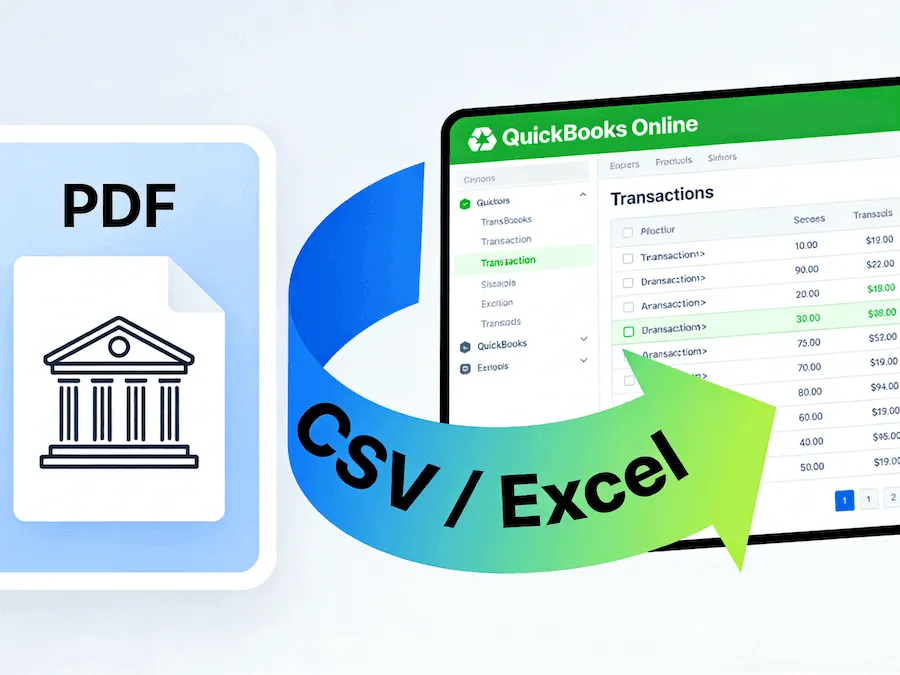
Arbetsflöde: Från PDF till QuickBooks på 3 minuter
Här är den exakta processen för att uppdatera dina böcker utan manuell inmatning:
Steg 1: Konvertera PDF-filen
Dra och släpp ditt bankutdrags-PDF i vår uppladdningsruta. Vår AI kommer att skanna dokumentet, ta bort sidhuvuden och sidfötter och extrahera transaktionstabellen.
Steg 2: Ladda ner som Excel/CSV
Ladda ner resultatet som en CSV- eller Excel-fil.
- Tips: Vi rekommenderar att du snabbt kontrollerar filen i Excel för att säkerställa att datumen är korrekt formaterade, även om vår AI vanligtvis hanterar detta automatiskt.
Steg 3: Importera till QuickBooks
Gå nu till din QuickBooks Online-instrumentpanel:
- Navigera till Bokföring > Transaktioner > Banktransaktioner.
- Klicka på pilen bredvid “Länka konto” och välj Ladda upp från fil.
- Välj CSV-filen du just laddade ner från vårt verktyg.
- Mappa kolumnerna (Datum till Datum, Beskrivning till Beskrivning, Belopp till Belopp).
Eftersom vårt verktyg producerar en ren tabell är mappningssteget ögonblickligt. QuickBooks kommer att känna igen kolumnerna direkt.
Kompatibel med Alla Versioner
Oavsett om du använder QuickBooks Online, QuickBooks Desktop eller till och med QuickBooks Self-Employed, är kravet detsamma: ren data.
Vårt verktyg fungerar med utdrag från alla stora banker (Chase, Wells Fargo, BoA, etc.) och förbereder dem för vilken version av programvaran som helst.
Sluta Kämpa med Filformat
Bokföring är svårt nog utan att behöva kämpa med filkompatibilitet.
Sluta behandla PDF-utdrag som återvändsgränder. Konvertera dem till levande data och få din avstämning klar på rekordtid.