Konwertuj wyciąg bankowy PDF do QuickBooks: Szybko zasil swoje oprogramowanie księgowe
Uwielbiasz QuickBooks, ponieważ automatyzuje twoją księgowość. Ale jest jedna rzecz, której QuickBooks stanowczo odmawia: Czytania wyciągu bankowego w formacie PDF.
Zdarza się to cały czas. Klient przesyła ci swój miesięczny wyciąg jako plik PDF. Logujesz się do QuickBooks Online, przechodzisz do zakładki “Bankowość” i szukasz przycisku do wgrywania.
Ale napotykasz ścianę. QuickBooks akceptuje do importu danych tylko pliki CSV, QBO lub Excel. Nie patrzy na pliki PDF.
Jeśli szukasz “Konwertuj wyciąg bankowy PDF do QuickBooks”, prawdopodobnie próbujesz uniknąć alternatywy: drukowania PDF i ręcznego wpisywania każdej transakcji.
Nie martw się. Nie musisz niczego przepisywać. Musisz tylko przetłumaczyć swój PDF na język, który rozumie QuickBooks.
Dlaczego QuickBooks odrzuca pliki PDF
Dla ciebie PDF wygląda jak tabela z liczbami. Dla QuickBooks, PDF to w zasadzie obrazek.
QuickBooks potrzebuje danych strukturalnych — konkretnie musi dokładnie wiedzieć, który tekst to “Data”, który to “Opis”, a który to “Kwota”.
PDF nie ma takiej struktury. Jeśli spróbujesz go zmusić lub użyjesz słabego konwertera, skończysz z połączonymi kolumnami. Jeśli spróbujesz zaimportować niechlujny plik CSV do QuickBooks, pojawi się przerażający “Błąd mapowania”, w którym oprogramowanie nie może zrozumieć, gdzie poszły pieniądze.
Rozwiązanie: “Czysty” most CSV
Najszybszym sposobem na przeniesienie danych z PDF do QuickBooks jest użycie dedykowanego konwertera, który przygotowuje dane specjalnie do importu.
Nasz Konwerter Wyciągów Bankowych działa jako most. Wyodrębnia dane transakcyjne z zablokowanego pliku PDF i organizuje je w czysty, sformatowany plik CSV, który QuickBooks może łatwo przetworzyć.
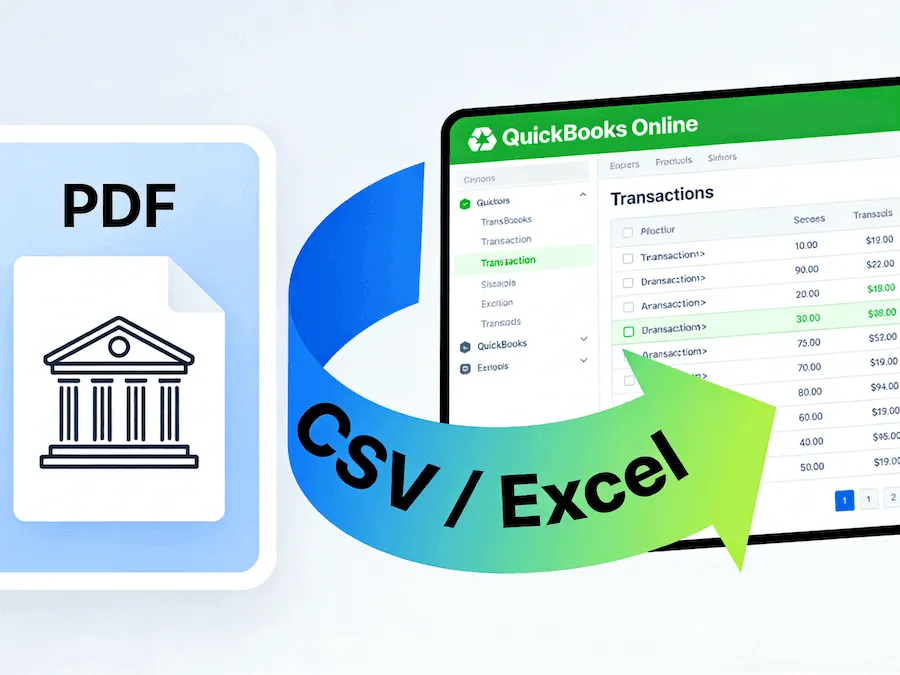
Przepływ pracy: Od PDF do QuickBooks w 3 minuty
Oto dokładny proces aktualizacji ksiąg bez ręcznego wpisywania:
Krok 1: Konwertuj PDF
Przeciągnij i upuść swój wyciąg bankowy w formacie PDF do naszego okna przesyłania. Nasze AI przeskanuje dokument, usunie nagłówki i stopki oraz wyodrębni tabelę transakcji.
Krok 2: Pobierz jako Excel/CSV
Pobierz wynik jako plik CSV lub Excel.
- Wskazówka: Zalecamy szybkie sprawdzenie pliku w Excelu, aby upewnić się, że daty są poprawnie sformatowane, chociaż nasze AI zwykle robi to automatycznie.
Krok 3: Import do QuickBooks
Teraz przejdź do pulpitu nawigacyjnego QuickBooks Online:
- Przejdź do Księgowość > Transakcje > Transakcje bankowe.
- Kliknij strzałkę obok “Połącz konto” i wybierz Wgraj z pliku.
- Wybierz plik CSV, który właśnie pobrałeś z naszego narzędzia.
- Zmapuj kolumny (Data do Data, Opis do Opisu, Kwota do Kwoty).
Ponieważ nasze narzędzie generuje czystą tabelę, etap mapowania jest natychmiastowy. QuickBooks natychmiast rozpozna kolumny.
Zgodność ze wszystkimi wersjami
Niezależnie od tego, czy używasz QuickBooks Online, QuickBooks Desktop, czy nawet QuickBooks Self-Employed, wymaganie jest takie samo: czyste dane.
Nasze narzędzie współpracuje z wyciągami ze wszystkich głównych banków (Chase, Wells Fargo, BoA itp.) i przygotowuje je dla każdej wersji oprogramowania.
Przestań walczyć z formatami plików
Księgowość jest wystarczająco trudna bez walki o kompatybilność plików.
Przestań traktować wyciągi PDF jako ślepe uliczki. Przekształć je w żywe dane i zakończ uzgadnianie w rekordowym czasie.